Voraussetzungen: iPhone, iOS und Tvflash-Zugang
Du brauchst ein iPhone oder iPad mit aktuellem iOS (iOS 15 oder neuer empfohlen), eine stabile Internetverbindung und deine Tvflash Xtream-Zugangsdaten. Diese erhältst du nach der Bestellung per WhatsApp: Server-URL (beginnt oft mit http://), Benutzername und Passwort. Bewahre die Daten sicher auf — am besten in der iOS-Notizen-App oder einem Passwort-Manager.
IPTV auf dem iPhone verbraucht Datenvolumen: Eine Stunde HD-Stream kann 1–3 GB kosten. Über WLAN zu Hause ist unkritisch; unterwegs solltest du dein Mobilfunk-Datenvolumen im Blick behalten oder die Qualität in der App reduzieren. Tvflash unterstützt Xtream Codes API — die bequemste Methode für iOS-Apps.
Falls du noch kein Abo hast: Fordere den Gratis-Test bei Tvflash an. So prüfst du vor dem Kauf, ob die Apps auf deinem iPhone laufen und die Senderliste deinen Erwartungen entspricht.
iPads mit großem Display eignen sich besonders für VOD-Filme und Serien unterwegs — die Einrichtung ist identisch zum iPhone. Apple TV (tvOS) nutzt andere Apps; diese Anleitung gilt für iPhone und iPad mit iOS. Face ID und Touch ID schützen dein Gerät, nicht die IPTV-Login-Daten in der App — sperre das iPhone bei Bedarf mit Code, wenn andere darauf zugreifen können.
Die besten IPTV-Apps für iPhone und iPad
Im App Store findest du mehrere IPTV-Player. Für Tvflash empfehlen wir:
Smarters Player Lite — Kostenlose Variante von IPTV Smarters, Xtream-Login, Live-TV, EPG und VOD. Optik ähnlich wie auf dem Firestick. Ideal für Einsteiger.
GSE Smart IPTV — Sehr etabliert, unterstützt Xtream und M3U, viele Einstellungen. Einmaliger Kauf für Pro-Features, Lite-Version zum Testen verfügbar.
IPTVX — Moderne Oberfläche, gute Performance auf neueren iPhones. Xtream-Codes-kompatibel.
Ausführlicher Vergleich aller Optionen: Beste IPTV-App für Deutschland. Wichtig: Lade Apps nur aus dem offiziellen App Store — keine sideloaded Profile ohne Erfahrung installieren.
Smarters Player Lite mit Tvflash einrichten
Schritt 1: Öffne den App Store, suche „Smarters Player Lite“ und installiere die App. Schritt 2: Starte die App und wähle „Login with Xtream Codes API“ (nicht M3U, es sei denn du hast nur eine Playlist).
Schritt 3: Trage ein — Name: beliebig (z. B. „Tvflash“), Server-URL: exakt wie in der WhatsApp-Nachricht (inkl. http:// und Port, falls angegeben), Username und Password: deine Tvflash-Daten. Keine Leerzeichen am Anfang oder Ende.
Schritt 4: Tippe auf „Add User“ oder „Login“. Die App lädt Live-TV, Filme und Serien. Beim ersten Mal kann das 30–60 Sekunden dauern. Schritt 5: Gehe zu „Live TV“, wähle eine Kategorie (z. B. DE oder Sport) und starte einen Sender.
Tipp: Aktiviere in den iOS-Einstellungen für die App „Hintergrundaktualisierung“, damit die Senderliste aktuell bleibt. Bei Login-Fehlern: URL nochmals kopieren, Groß-/Kleinschreibung beim Passwort prüfen, WLAN testen.
In Smarters Lite findest du oben Tabs für Live, Filme, Serien und Einstellungen. Unter „Live TV“ öffnest du Länder- oder Themenordner — bei Tvflash oft „DE“, „Sport“, „News“. Langer Druck auf einen Sender zeigt Optionen: Favorit, Info, externer Player. Die Suche (Lupe) hilft bei 40.000 Sendern: tippe „ARD“, „Sky“ oder „Bundesliga“ ein, um schneller fündig zu werden.
Parental Control: In den App-Einstellungen kannst du Erwachsenen-Inhalte mit PIN sperren — sinnvoll, wenn Kinder das iPhone nutzen. Die PIN gilt nur lokal auf dem Gerät, nicht serverseitig bei Tvflash.
Alternative: GSE Smart IPTV mit Xtream
GSE ist die zweite beliebte Wahl auf iOS. Nach der Installation tippe auf das „+“ und wähle „Xtream Codes“. Gib Server, Benutzername und Passwort von Tvflash ein. GSE bietet mehr Feineinstellungen: Buffer-Größe, Player-Typ, Untertitel.
Unter „Einstellungen → Player“ kannst du bei Ruckeln den Buffer erhöhen (z. B. 5–10 Sekunden). Das hilft bei Mobilfunk, verzögert aber den Start minimal. Für Live-Sport eher niedriger Buffer und gutes WLAN.
GSE unterstützt auch M3U-URLs von Tvflash, falls du eine Playlist statt Xtream bevorzugst. Xtream ist aber komfortabler — EPG und VOD sind integriert, ohne separate Playlist pro Kategorie.
GSE Pro (Einmalkauf) entfernt Werbung und schaltet erweiterte EPG-Features frei — für Gelegenheitsnutzer reicht oft die Lite-Version zum Test. Externer Player: GSE kann Streams an VLC oder Infuse weitergeben, falls du lieber deren Oberfläche nutzt.
M3U-Playlist oder Xtream Codes — was auf dem iPhone besser ist
Tvflash liefert standardmäßig Xtream-Codes-Zugang. Vorteile: Eine Login-Maske, automatische Kategorien, EPG und VOD-Bibliothek in einer App. M3U ist eine Text-URL mit allen Sendern — funktioniert in GSE und anderen Playern, aber ohne die komfortable Struktur von Xtream.
Auf dem iPhone solltest du Xtream bevorzugen, solange deine App es unterstützt (Smarters Lite, GSE, IPTVX). M3U nutze nur, wenn Xtream in der App fehlt oder dein Anbieter nur Playlists ausgibt. Tvflash-Nutzer bekommen beides auf Anfrage — Xtream reicht in 95 % der Fälle.
Speichere M3U-URLs nicht in öffentlichen Cloud-Notizen — sie enthalten deine Zugangsdaten. Bei Xtream reicht die direkte Eingabe in der App.
VOD auf dem iPhone: Unter Xtream erscheinen Filme und Serien in eigenen Tabs — bei reiner M3U-Playlist musst du oft separate VOD-URLs importieren. Tvflash bündelt alles in einem Login; deshalb ist Xtream auf iOS klar im Vorteil.
Stabiles Streaming: WLAN, Mobilfunk und iOS-Einstellungen
iPhones haben exzellente Decoder — das Bottleneck ist fast immer das Netz. Zu Hause: 5-GHz-WLAN nutzen, Router in der Nähe. Unterwegs: LTE/5G mit gutem Empfang; in der Bahn oder im Keller wird es schwierig.
Deaktiviere „Datensparmodus“ für die IPTV-App unter Einstellungen → Mobilfunk → [App]. Low Power Mode kann Hintergrund-Streams drosseln. Bei Buffering-Problemen: App neu starten, anderen Kanal testen, Qualität in den Player-Einstellungen auf 720p senken.
Picture-in-Picture (PiP) funktioniert in einigen IPTV-Apps auf iOS — praktisch zum Multitasking. Prüfe in der App-Beschreibung im Store, ob PiP unterstützt wird.
iOS-Benachrichtigungen stören nicht den Stream, aber eingehende Anrufe pausieren die Wiedergabe — für lange Live-Spiele „Nicht stören“ aktivieren. Hintergrundwiedergabe: Manche Apps stoppen nach Minuten im Hintergrund; Smarters Lite erlaubt oft weiteres Hören bei gesperrtem Bildschirm — prüfe die App-Einstellung „Background Play“.
Bei Roaming im EU-Ausland gelten oft andere Datentarife — IPTV-HD kann teuer werden. Vor dem Urlaub Offline-Inhalte oder lokales WLAN am Ferienhaus einplanen. Tvflash funktioniert weltweit, solange dein Abo aktiv ist und das Netz stabil ist.
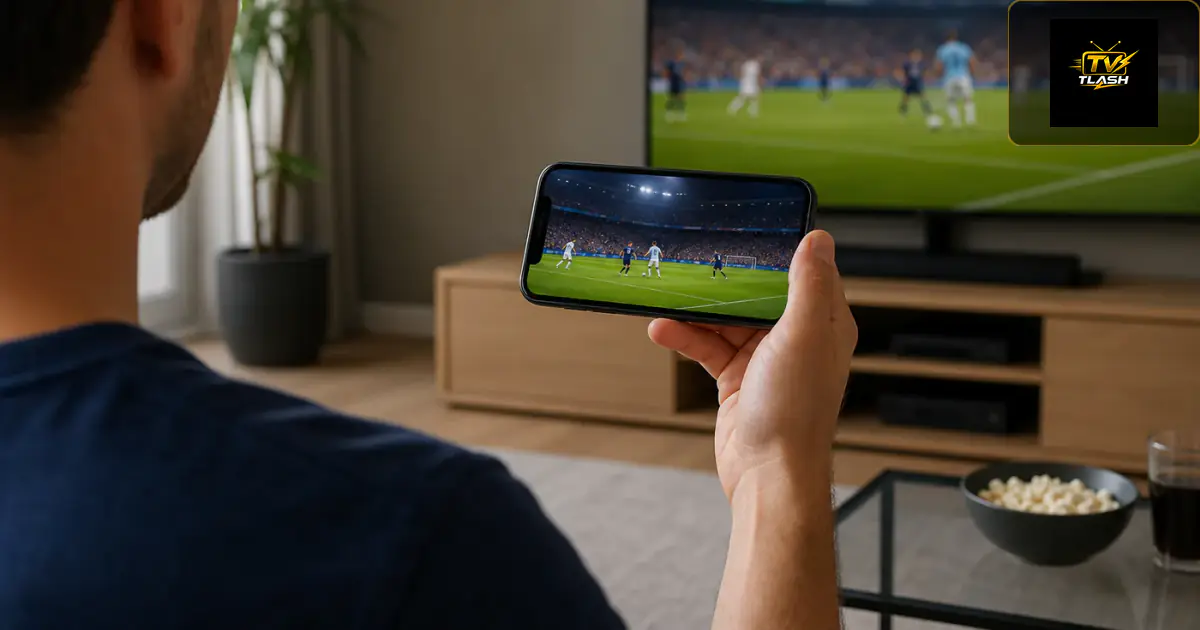
AirPlay auf Apple TV oder AirPlay-2-TVs: Stream in Smarters starten, Kontrollzentrum → Bildschirmsynchronisierung. Praktisch im Hotel; für Dauerbetrieb am Wohnzimmer-Fernseher eher Firestick. USB-C- oder Lightning-HDMI-Adapter als kabelgebundene Alternative ohne WLAN-Abhängigkeit.
iPhone und Windows-PC — dieselben Tvflash-Daten
Ein Tvflash-Abo, mehrere Geräte: Du kannst dieselben Xtream-Zugangsdaten auf iPhone, Firestick, Smart TV und PC nutzen — je nach Tarif gelten Verbindungslimits; Details erhältst du bei der Bestellung. So schaust du morgens auf dem iPhone Nachrichten und abends auf dem Windows-PC einen Film.
Die Senderliste ist identisch; Favoriten sind pro App und Gerät getrennt. Markiere auf dem iPhone deine Lieblingssender erneut als Favoriten — das dauert einmalig wenige Minuten.
Für die PC-Einrichtung siehe unsere separate Anleitung. Smarters Pro gibt es auch für Windows mit nahezu gleicher Bedienung wie Smarters Lite auf iOS.
Handoff zwischen Apple-Geräten überträgt IPTV-Streams nicht automatisch — du startest den Kanal auf jedem Gerät separat. Bei Tarifen mit nur einer gleichzeitigen Verbindung: iPhone-Stream beenden, bevor du am PC startest, sonst erscheint „Account in use“.
Tvflash auf dem iPhone testen
Bevor du monatelang buchst, lohnt sich der Gratis-Test: Tvflash schickt dir Zugangsdaten per WhatsApp, du installierst Smarters Lite, loggst dich ein und prüfst Live-TV und VOD auf deinem iPhone. Teste zu Stoßzeiten (abends) für realistische Ergebnisse.
Bei Fragen zur App-Auswahl oder Login-Problemen antwortet der Tvflash-Support per WhatsApp — oft schneller als E-Mail-Tickets bei anderen Anbietern.
Tvflash IPTV: Nach der Bestellung erhältst du Zugangsdaten per WhatsApp — in der Regel innerhalb von 5–10 Minuten. Über 40.000 Live-Sender, deutsche Free-TV-Kanäle, Sport und 200.000+ Filme in HD und 4K. Gratis-Test anfragen · Preise ansehen.
Häufige Fragen
Gibt es IPTV Smarters Pro für iPhone im App Store?
Die Vollversion „IPTV Smarters Pro“ ist im iOS App Store nicht identisch zur Android/Firestick-Version verfügbar. Nutze „Smarters Player Lite“ — gleicher Xtream-Login, Live-TV und VOD. Alternativ GSE Smart IPTV oder IPTVX.
Wie viel Datenvolumen verbraucht IPTV auf dem iPhone?
HD-Streams verbrauchen etwa 1–3 GB pro Stunde, 4K deutlich mehr. Über WLAN kein Problem; unterwegs Datenvolumen prüfen oder Qualität reduzieren. iOS zeigt den Verbrauch pro App unter Einstellungen → Mobilfunk.
Login schlägt fehl — was tun?
Server-URL exakt kopieren (mit http:// und Port), Passwort auf Tippfehler prüfen, keine Leerzeichen. WLAN testen, App neu installieren. Tvflash-Zugang aktiv? Support per WhatsApp kontaktieren — oft liegt es an einem Zeichen in der URL.
Kann ich Tvflash gleichzeitig auf iPhone und Fernseher nutzen?
Ja, dieselben Xtream-Daten funktionieren auf mehreren Geräten — je nach Tarif kann die gleichzeitige Stream-Anzahl begrenzt sein. iPhone für unterwegs, Firestick oder Smart TV für das große Bild.
Welche App ist die beste für Tvflash auf iOS?
Smarters Player Lite für Einsteiger, GSE für Power-User mit vielen Einstellungen. Vergleich und Firestick-Tipps: Beste IPTV-App Deutschland.