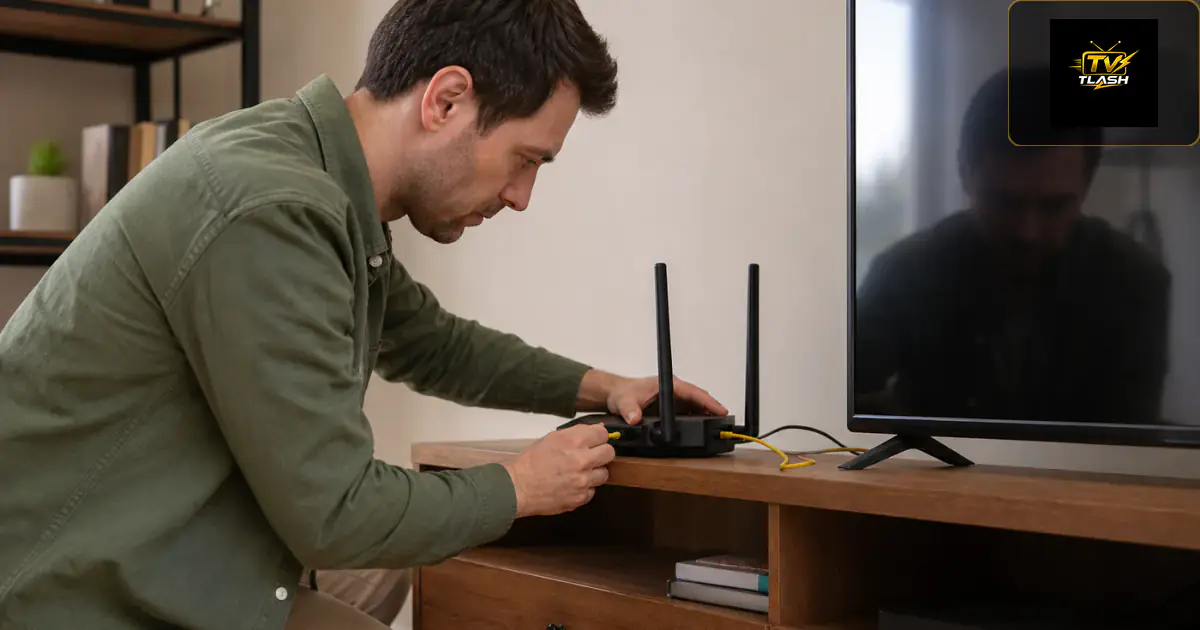
Erste Schritte: Systematisch statt raten
Bevor du irgendetwas deinstallierst oder Einstellungen zurücksetzt, nimm dir zwei Minuten für eine kurze Checkliste. Viele IPTV-Probleme wirken schlimmer, als sie sind — und verschwinden nach einem Neustart oder einem einfachen Verbindungstest. Starte mit dem Offensichtlichen: Läuft dein Internet normal? Öffne im Browser eine Webseite oder starte ein YouTube-Video auf demselben Gerät. Wenn das stockt, liegt das Problem nicht bei IPTV, sondern bei der Leitung oder dem Router.
Als Nächstes prüfst du die Zugangsdaten. Server-URL, Benutzername und Passwort müssen exakt stimmen — inklusive Groß- und Kleinschreibung, ohne Leerzeichen am Anfang oder Ende. Bei Tvflash kommen die Daten per WhatsApp; kopiere sie lieber, statt sie abzutippen. Ein vertauschtes Zeichen reicht für „Login fehlgeschlagen". Wenn du kürzlich das Passwort erneuert hast, trage die neuen Daten in der App ein und speichere erneut.
Starte danach die IPTV-App komplett neu: nicht nur den Stream schließen, sondern die App aus dem Hintergrund werfen und neu öffnen. Auf dem Fire TV hältst du die Home-Taste, wählst die App und schließt sie. Auf dem Smartphone wischst du sie aus der App-Übersicht. Ein Neustart des Geräts selbst hilft bei hängenden Prozessen — besonders nach Updates. Notiere dir, welche Fehlermeldung genau erscheint; das spart später Zeit beim Support.
Login- und Verbindungsfehler beheben
„Authentication failed", „Invalid credentials" oder „Verbindung zum Server fehlgeschlagen" — diese Meldungen gehören zu den häufigsten IPTV-Problemen. Die häufigste Ursache sind Tippfehler in Server-URL, Username oder Passwort. Achte darauf, ob dein Anbieter Xtream Codes API nutzt: Dann brauchst du die URL im Format http://server:port ohne zusätzlichen Pfad. M3U-Links sehen anders aus und funktionieren nicht in Xtream-Feldern.
Prüfe auch das Ablaufdatum deines Abos. Ist die Laufzeit abgelaufen, lehnt der Server die Anmeldung ab — oft ohne klare Meldung. Bei Tvflash kannst du per WhatsApp den Status abfragen und bei Bedarf verlängern. Manche Router blockieren ungewöhnliche Ports; teste vorübergehend mit mobilen Daten (Hotspot vom Handy), ob der Login dann klappt. Klappt es über LTE, liegt ein Router- oder Firewall-Problem vor.
VPN kann ebenfalls stören: Manche IPTV-Server blockieren bestimmte VPN-IP-Adressen oder reagieren träge darauf. Deaktiviere das VPN testweise und versuche den Login erneut. Wenn du einen festen DNS wie 1.1.1.1 oder 8.8.8.8 nutzt, ist das meist unkritisch — umgekehrte Proxy-Einstellungen in der App solltest du aber ausschalten, sofern du sie nicht bewusst brauchst. Nach jeder Änderung: App schließen, neu starten, erneut anmelden.
Buffering, Ruckeln und Qualitätseinbrüche
Ständiges Laden, ein einfrierendes Bild oder Ton ohne Bild — Buffering ist der Feind Nummer eins beim IPTV. Die Ursache ist fast immer Bandbreite oder Netzwerkstabilität, nicht „schlechtes IPTV an sich". Für HD brauchst du mindestens 10 Mbit/s stabil, für Full HD eher 15–20 Mbit/s, für 4K deutlich mehr. Ein Speedtest am Abend zeigt dir die Realität — nicht den Tarif auf dem Papier.
WLAN ist oft der Schwachpunkt. Smart TVs und Firesticks hängen hinter der Wand oder im Regal; das Signal schwächt sich ab. Wenn möglich, verbinde das Streaming-Gerät per Ethernet-Kabel mit dem Router. Alternativ: 5-GHz-WLAN nutzen (kürzere Reichweite, aber schneller) oder einen WLAN-Repeater näher am Fernseher platzieren. Andere Geräte im Haushalt — Downloads, Cloud-Backups, Gaming — konkurrieren um die Leitung; pausiere sie während Live-Sport.
In der App kannst du die Stream-Qualität reduzieren, falls der Anbieter mehrere Bitraten anbietet. Manche Player haben eine „Hardware-Dekodierung" — probiere beide Varianten (an/aus), je nach Gerät. Ausführliche Tipps findest du in unserer Anleitung IPTV ohne Buffering. Dort erklären wir auch, warum LAN oft die beste Investition für ruckelfreies Fernsehen ist.
Schwarzer Bildschirm, kein Ton oder falsches Bildformat
Der Stream startet, aber der Bildschirm bleibt schwarz — oder du hörst Ton, siehst aber nichts. Das deutet oft auf einen Codec-Konflikt hin. Ältere Smart TVs oder Firestick-Generationen unterstützen nicht jeden modernen Video-Codec. Wechsle in der App den Player: Viele IPTV-Apps bieten ExoPlayer, VLC oder einen internen Player. Ein Wechsel löst schwarze Bildschirme überraschend oft.
Kein Ton trotz Bild? Prüfe die Lautstärke des Fernsehers und ob die App stummgeschaltet ist. Bei HDMI-ARC und Soundbars kann die falsche Audio-Ausgabe schuld sein — stelle in den TV-Einstellungen PCM oder „Standard" ein, statt Bitstream, wenn Probleme auftreten. Falsches Seitenverhältnis (gestrecktes Bild) lässt sich meist in der App unter Video-Einstellungen korrigieren; „Original" oder „16:9" sind gute Startwerte.
Ein einzelner Sender spinnt, alle anderen laufen? Dann liegt es selten an deiner Einrichtung, sondern am Stream des Senders selbst. Wechsle kurz zu einem anderen Kanal und zurück. Persistiert das Problem nur bei einem Sender, melde es deinem Anbieter — bei Tvflash per WhatsApp mit Sendername und Uhrzeit. So kann das Team gezielt prüfen, ob eine Quelle gerade Probleme hat.
App stürzt ab, friert ein oder startet nicht
Wenn die IPTV-App beim Start abstürzt oder nach wenigen Sekunden einfriert, liegt es häufig an zu wenig freiem Speicher, einem veralteten App-Build oder korruptem Cache. Lösche zuerst den App-Cache (nicht die App selbst): Unter Android „Einstellungen → Apps → [App-Name] → Speicher → Cache leeren". Auf dem Fire TV findest du das unter Einstellungen → Anwendungen → Verwalten installierter Anwendungen.
Prüfe, ob ein Update der App verfügbar ist — oder ob gerade ein Update alles kaputt gemacht hat. In letzterem Fall: eine Version zurück oder eine alternative App testen. Side-load-Apps von außerhalb des Stores sind bei IPTV üblich; installiere nur aus vertrauenswürdigen Quellen. Nach der Installation „Unbekannte Quellen" wieder einschränken, wenn du möchtest.
Firestick-Nutzer sollten auch den Installationsleitfaden für IPTV auf dem Firestick gegenlesen: Falsche APK-Architektur (32 vs. 64 Bit) oder fehlende Berechtigungen führen zu Abstürzen direkt nach dem Start. Ein Werksreset des Sticks ist die letzte Option — sichere vorher, welche Apps du neu installieren musst. Meist reichen Cache leeren und Neustart.
Sender fehlen, falsche Reihenfolge oder EPG leer
Du findest ARD oder Sport nicht in der Liste? Oft liegt es an der Kategorie: IPTV-Apps sortieren Sender in Ordner wie „Deutschland", „Sport", „Filme". Durchsuche alle Gruppen und nutze die Suchfunktion, falls vorhanden. Manche Listen laden erst vollständig, wenn du die App einmal komplett schließt und nach einer Minute neu öffnest — besonders bei sehr großen Paketen mit Über 40.000 Sendern.
Ein leeres EPG (Programmführer) ist ärgerlich, aber kein Zeichen für kaputtes IPTV. EPG-Daten kommen separat und müssen in der App oft manuell aktualisiert werden: Suche nach „EPG aktualisieren", „XMLTV laden" oder ähnlichen Optionen in den Einstellungen. Manche Player brauchen 24–48 Stunden, bis der Guide vollständig gefüllt ist — einmal warten lohnt sich.
Welche deutschen Sender Tvflash standardmäßig anbietet und wie du Favoriten anlegst, erklären wir in der IPTV Senderliste Deutschland. Dort siehst du auch, wie du RTL, ZDF, Sport und internationale Kanäle schnell findest, statt endlos zu scrollen.
Gerätespezifische Probleme: Firestick, Smart TV, Handy
Jedes Gerät hat eigene Stolpersteine. Der Amazon Fire TV Stick ist beliebt, aber der Speicher ist begrenzt — zu viele installierte Apps verlangsamen alles. Deinstalliere ungenutzte Apps und starte den Stick wöchentlich neu. „Datenschutz-Begrenzung für Werbung" und Hintergrund-Updates können Streams unterbrechen; testweise deaktivieren, wenn du unerklärliche Pausen hast.
Smart TVs (Samsung, LG) nutzen oft eigene IPTV-Apps aus dem Store — IBO Player, Smart IPTV oder ähnliche. Die Einrichtung unterscheidet sich vom Firestick: MAC-Adresse, Geräte-ID oder Playlist-Upload spielen eine Rolle. Lies die gerätespezifische Anleitung, bevor du Xtream-Daten in ein M3U-Feld einträgst. Auf dem iPhone und iPad gilt: Hintergrund-Apps werden aggressiv beendet — lange Streams können abbrechen, wenn du das Gerät sperrst.
Windows und MAG-Boxen verhalten sich wieder anders: Am PC helfen VLC oder dedizierte IPTV-Clients; bei der MAG Box kommt Portal-URL statt Xtream zum Einsatz. Wenn du zwischen Geräten wechselst, nutze dieselben Zugangsdaten, aber die passende Login-Methode pro Gerät. Ein Fehler, den viele machen: M3U-Link in ein Xtream-Formular — das funktioniert nie.
Wann du den Tvflash-Support kontaktierst
Du hast Netzwerk, Zugangsdaten, App und Gerät geprüft — und nichts hilft? Dann ist es Zeit für den Anbieter. Bereite vor dem Kontakt folgende Infos vor: Gerätemodell, App-Name und Version, genaue Fehlermeldung, Uhrzeit des Problems und ob es alle Sender oder nur einzelne betrifft. Screenshots per WhatsApp beschleunigen die Diagnose erheblich.
Bei Tvflash antwortet der Support in der Regel schnell per WhatsApp — oft innerhalb weniger Minuten tagsüber. Server-Wartungen werden meist angekündigt; kurze Ausfälle am frühen Morgen sind branchenüblich. Wenn dein Abo aktiv ist und die Zugangsdaten stimmen, liegt ein hartnäckiges Problem selten an dir — ein neuer Link oder eine Server-Umstellung kann nötig sein, das erledigt der Support.
Tvflash IPTV: Nach der Bestellung erhältst du Zugangsdaten per WhatsApp — in der Regel innerhalb von 5–10 Minuten. Über 40.000 Live-Sender, deutsche Free-TV-Kanäle, Sport und 200.000+ Filme in HD und 4K. Gratis-Test anfragen · Preise ansehen.
Halte diese Anleitung griffbereit: Die meisten IPTV-Probleme löst du mit Neustart, korrekten Login-Daten und stabilem Netzwerk. Für alles Weitere sind wir erreichbar — ohne Warteschleife und auf Deutsch.
Häufige Fragen
Warum steht bei IPTV „Login fehlgeschlagen", obwohl die Daten stimmen?
Oft steckt ein unsichtbares Leerzeichen in der Server-URL oder im Passwort — kopiere die Zugangsdaten neu aus der WhatsApp-Nachricht. Prüfe auch, ob du Xtream-Felder statt M3U nutzt, ob das Abo noch aktiv ist und ob ein VPN die Verbindung blockiert. Ein Test über Handy-Hotspot zeigt, ob der Router schuld ist.
IPTV puffert ständig — liegt das am Anbieter oder an meinem Internet?
In den meisten Fällen an der heimischen Verbindung: instabiles WLAN, zu wenig Bandbreite oder andere Downloads im Netzwerk. Messe mit einem Speedtest am Abend mindestens 15 Mbit/s für HD. LAN-Kabel zum Firestick oder Smart TV ist der effektivste Fix. Erst wenn andere Streams (YouTube, Netflix) ebenfalls ruckeln, lohnt sich die Rücksprache mit dem Internetanbieter.
Ein Sender zeigt schwarzen Bildschirm, alle anderen laufen — was tun?
Wechsle den internen Player in der App (z. B. ExoPlayer ↔ VLC). Wenn nur ein Sender betroffen ist, liegt oft eine temporäre Störung der Quelle vor — nach 10–15 Minuten erneut testen. Bleibt es dauerhaft, nenne dem Support Sendername und Uhrzeit; Tvflash kann die Quelle gezielt prüfen oder tauschen.
Muss ich die IPTV-App neu installieren, wenn nichts mehr geht?
Neuinstallation ist selten nötig. Erst Cache leeren, App und Gerät neu starten, Zugangsdaten erneut eintragen. Deinstallieren nur, wenn die App gar nicht startet oder nach einem fehlerhaften Update hängt. Vorher notieren, welche Login-Methode (Xtream oder M3U) du nutzt — sonst verlierst du Zeit bei der erneuten Einrichtung.
Funktioniert IPTV mit VPN in Deutschland?
Technisch ja, praktisch oft mit Einschränkungen. Manche IPTV-Server blockieren bekannte VPN-Adressen oder liefern über VPN langsamer. Für Tvflash empfehlen wir den Stream ohne VPN zu testen. Brauchst du VPN aus Datenschutzgründen, wähle einen Server in der Nähe (z. B. Frankfurt) und eine Anbieter-IP, die nicht auf Blacklists steht.