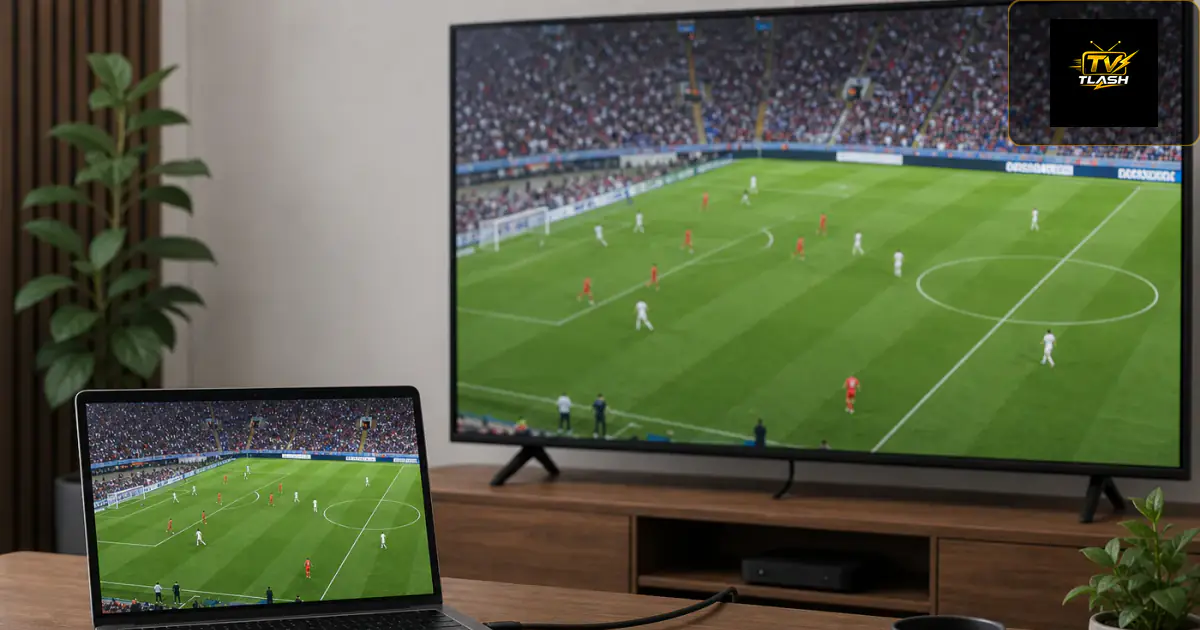
Warum IPTV auf dem Windows-PC sinnvoll ist
Der PC steht in vielen Haushalten ohnehin im Wohnzimmer oder Homeoffice — warum noch ein extra Gerät kaufen? IPTV auf Windows nutzt die vorhandene Hardware: Full-HD- oder 4K-Monitor, gute Lautsprecher oder Kopfhörer, schnelle SSD. Du kannst neben dem Stream arbeiten, Chatten oder Statistiken checken — praktisch für Konferenzen und Multiview.
Tvflash liefert Xtream-Codes-Zugang, der in Smarters Pro nahtlos funktioniert. Windows-Versionen von Smarters bieten dieselbe Oberfläche wie auf dem Firestick: Live-TV, EPG, VOD, Favoriten. Ein Login, alle Kategorien — Über 40.000 Sender und 200.000+ Filme laut Tvflash-Paket.
Voraussetzungen: Windows 10 oder 11 (64 Bit), stabiles Internet (25 Mbit/s+ für HD), aktuelle Grafiktreiber für Hardware-Decoding. Ältere PCs mit schwachem WLAN-Chip profitieren von Ethernet.
Gaming-PCs und Office-Laptops sind gleichermaßen geeignet — entscheidend ist der Player, nicht die CPU-Marke. Intel Quick Sync und NVIDIA NVDEC beschleunigen H.264/H.265-Streams in Smarters, wenn Hardware-Decoding aktiv ist. Ein Rechner von 2018 mit SSD und 8 GB RAM reicht für Full-HD-IPTV in der Regel aus; 4K verlangt mehr Leistung oder reduzierte Stream-Qualität.
Windows bleibt die flexibelste Tvflash-Plattform neben Android: Tastatur-Suche, Copy-Paste der Xtream-URL aus WhatsApp, Screenshots für Support, mehrere Fenster. Wer bereits einen PC am Schreibtisch hat, spart sich den Firestick — HDMI an den TV und der Monitor wird zum zweiten Bild.
IPTV Smarters Pro unter Windows installieren
IPTV Smarters Pro ist die empfohlene App für Tvflash auf Windows. Die App findest du auf der offiziellen Smarters-Website oder als Download-Link in der Tvflash-Willkommensnachricht — installiere nur aus vertrauenswürdigen Quellen, nicht von unbekannten Crack-Seiten.
Installation: Lade die .exe herunter, führe den Installer aus, bestätige Windows SmartScreen falls nötig („Weitere Informationen → Trotzdem ausführen“, wenn du die Quelle kennst). Starte Smarters Pro nach der Installation.
Windows Defender kann kurz scannen — normal bei .exe-Downloads. Smarters in den Startmenü-Ordner legen für schnellen Zugriff. Desktop-Verknüpfung optional; Vollbild-IPTV startest du meist über die App selbst, nicht über Browser.
Login: Wähle „Login with Xtream Codes API“. Trage ein — Beliebiger Name: Tvflash, Server-URL, Username, Password aus der WhatsApp-Nachricht. „Add User“ klicken. Die App lädt Kategorien und Sender — beim ersten Mal kann es eine Minute dauern.
Alternativ gibt es IPTV-Player im Microsoft Store — „MyIPTV Player“ oder vergleichbare Apps mit Xtream-Unterstützung. Für Tvflash empfehlen wir dennoch Smarters wegen identischer Oberfläche zum Firestick und voller VOD-Integration. Store-Apps aktualisieren sich automatisch; Smarters .exe musst du bei Major-Updates manuell erneuern.
Ausführliche Smarters-Bedienung: IPTV Smarters Pro Anleitung. Dort findest du EPG, VOD, Favoriten und Player-Einstellungen im Detail.
Alternative: VLC Media Player mit M3U-Playlist
VLC ist auf den meisten Windows-PCs bereits installiert und spielt M3U-Playlists ab. Tvflash kann auf Anfrage eine M3U-URL bereitstellen. In VLC: Medien → Netzwerkstream öffnen → URL einfügen → Wiedergabe. Die Sender erscheinen in der Playlist — ohne hübsche Kategorien wie in Smarters.
Vorteil VLC: Kein Extra-Programm, bewährter Player, gut für Einzelkanäle. Nachteil: Kein integriertes EPG, umständliche Navigation bei 40.000 Sendern, VOD oft nicht komfortabel. Für Daily Use empfehlen wir Smarters; VLC als Backup, wenn Smarters Probleme macht.
Bei M3U in VLC: Rechtsklick auf Playlist → „Sortieren nach Name“ erleichtert die Suche. Speichere die M3U-URL nicht in Browser-Lesezeichen — sie enthält Zugangsdaten.
VLC Playlist speichern: Nach dem ersten Öffnen der M3U „Medien → Playlist speichern“ — beim nächsten Start doppelklicken statt URL neu einfügen. Für Fehlerdiagnose: Wenn VLC einen Kanal spielt, Smarters aber nicht, liegt das Problem an der App, nicht am Tvflash-Server.
Tvflash Xtream am PC — Schritt für Schritt
1. Tvflash-Abo oder Gratis-Test anfordern (WhatsApp). 2. Zugangsdaten notieren: URL, User, Pass. 3. Smarters Pro installieren. 4. Xtream-Login eingeben. 5. Live-TV öffnen, Kategorie wählen (z. B. DE, Sport). 6. Stream starten — bei Erfolg Bild und Ton nach wenigen Sekunden.
EPG laden: In Smarters unter Einstellungen „EPG aktualisieren“. VOD: Tab „Films“ oder „Series“ — Tvflash-Bibliothek nach Genre sortiert. Favoriten: Langer Klick oder Stern-Symbol am Sender.
Gleichzeitige Nutzung: Dieselben Daten funktionieren auf iPhone und PC — beachte Tarif-Limits für parallele Streams.
Tastenkürzel in Smarters: Pfeiltasten zum Zappen, Enter zum Öffnen, F11 Vollbild, Esc zurück. Nach Abo-Verlängerung: In Smarters „Refresh“ auf User-Konto, falls Kanäle leer erscheinen. Windows-Benachrichtigungen bei „Focus Assist“ stumm schalten, damit Pop-ups den Stream nicht überdecken.
Performance optimieren: WLAN, GPU und Firewall
Windows blockiert IPTV selten, aber Firewalls von Drittanbietern (Kaspersky, Norton) können Streams unterbrechen. Füge Smarters Pro als Ausnahme hinzu oder teste kurz mit deaktivierter Firewall — nur zum Diagnostizieren.
Hardware-Decoding in Smarters aktivieren (Einstellungen → Player → Hardware Decoding), wenn dein PC es unterstützt. Das entlastet CPU und reduziert Ruckeln. Schließe Torrent-Clients und große Downloads während Live-Sport.
Ethernet schlägt WLAN: Ein 20-Euro-USB-LAN-Adapter am Laptop verbessert Stabilität spürbar. Router-Firmware aktuell halten, 5-GHz-WLAN für Geräte ohne Kabel.
Windows-Energiesparmodus auf „Höchstleistung“ stellen unter Systemsteuerung → Energieoptionen — spart Akku, verhindert aber CPU-Drosseln beim Dekodieren. Grafikkartentreiber von NVIDIA/AMD/Intel aktuell halten; veraltete Treiber verursachen schwarze Bilder bei HEVC-Streams.
Bei Laptop-Betrieb: Netzteil anschließen, nicht nur Akku — unter 20 % Akku drosselt Windows oft die Leistung. Hintergrund-Apps über Task-Manager beenden: OneDrive-Sync, Spiele-Launcher und Windows Update während Live-Spielen pausieren.
Typische Windows-Probleme und Lösungen
Schwarzer Bildschirm, Ton läuft: Anderen Player in Smarters wählen (VLC/ExoPlayer-Equivalent). Codec-Paket nicht nötig bei Smarters — eher Stream- oder Kanalproblem; anderen Sender testen.
App startet nicht: Als Administrator ausführen, Windows Update installieren, .NET Framework aktuell (Windows 11 meist vorinstalliert). Neuinstallation von Smarters.
Login Error: URL Zeichen für Zeichen prüfen, VPN kurz deaktivieren testen. Mehr Lösungen: IPTV Probleme lösen.
Ruckeln nur am PC: Andere Geräte im Netzwerk testen — wenn Firestick stabil ist, liegt es am PC-WLAN oder Hintergrund-Apps. Task-Manager: CPU-Spitzen bei Antivirus beobachten.
Kein Vollbild / falsche Auflösung: Smarters-Einstellungen → Video → Auflösung „Auto“ oder native Monitorauflösung. Windows-Anzeigeskalierung auf 100 % testen — 125 % oder 150 % kann manchmal schwarze Ränder erzeugen.
Zweitmonitor, Vollbild und Konferenzschaltung
Windows unterstützt Multimonitor nativ: Smarters auf Monitor 2 im Vollbild (F11 oder Vollbild-Button), Monitor 1 frei für Browser. Für Bundesliga-Konferenzen zwei Kanäle parallel: Ein Fenster pro Stream — oder schnelles Zappen mit Tastatur in der Senderliste.
Windows 11 Snap Layouts helfen beim Anordnen. Bei 4K-Monitor: Stream-Qualität auf „Auto“ oder „HD“ stellen, wenn der PC älter ist — 4K-Decode kostet Leistung.
Spieleabende mit Freunden: PC an den TV per HDMI — der Laptop wird zum Set-Top-Box-Ersatz ohne extra Firestick.
Audio-Ausgabe: Windows-Tonsteuerung → Ausgabegerät auf HDMI oder Kopfhörer stellen, wenn Ton am falschen Gerät landet. Mehrere Monitore mit unterschiedlicher Auflösung: Smarters-Fenster auf den Monitor mit höchster Refresh-Rate ziehen — weniger Tearing bei schnellen Sportbildern.
Tvflash am Windows-PC testen
Gratis-Test per WhatsApp: Zugangsdaten erhalten, Smarters installieren, Xtream login — in unter 15 Minuten siehst du, ob dein PC und Netzwerk mithalten. Teste abends für realistische Last.
Bei Erfolg das passende Tvflash-Paket wählen. Support hilft bei Installationsfragen — schick bei Bedarf Screenshot des Login-Fensters (Passwort schwärzen).
Test-Checkliste: Live-Sender DE starten, Sportkanal zu Stoßzeit, einen VOD-Film 5 Minuten abspielen, EPG öffnen, Favorit setzen. Wenn alle fünf Punkte klappen, ist dein Setup produktionsreif. Laptop-Nutzer: Test im Akkubetrieb und am Netzteil — manche Rechner drosseln nur ohne Kabel.
Tvflash IPTV: Nach der Bestellung erhältst du Zugangsdaten per WhatsApp — in der Regel innerhalb von 5–10 Minuten. Über 40.000 Live-Sender, deutsche Free-TV-Kanäle, Sport und 200.000+ Filme in HD und 4K. Gratis-Test anfragen · Preise ansehen.
Häufige Fragen
Ist IPTV Smarters Pro für Windows kostenlos?
Smarters Pro für Windows ist in der Regel kostenlos zum Download; der IPTV-Inhalt kommt von Tvflash als kostenpflichtiges Abo. Installiere nur von offiziellen Quellen — keine Cracks oder modifizierten Installer. Der Tvflash-Gratis-Test prüft die App ohne langfristige Bindung. Updates der .exe lädst du bei Major-Versionen manuell von der gleichen Quelle — Windows SmartScreen warnt bei unbekannten Publishern, das ist normal.
VLC oder Smarters — was ist besser für Tvflash?
Smarters mit Xtream-Login: EPG, Kategorien, VOD, Favoriten — ideal für Daily Use und 40.000 Sender. VLC mit M3U: gut als Backup oder für Einzelstreams ohne Extra-App, aber ohne komfortables EPG. Für die meisten Nutzer ist Smarters die klar bessere Wahl am PC. VLC behalte installiert zum Vergleichstest, wenn ein Kanal in Smarters hakt.
Funktioniert IPTV auf Windows 11 genauso wie auf Windows 10?
Ja. Smarters Pro läuft auf beiden Versionen. Windows 11 hat strictere SmartScreen-Warnungen bei unbekannten Installern — „Weitere Informationen“ bestätigen, wenn du die Quelle vertraust.
Warum blockiert meine Firewall den Stream?
Sicherheitssoftware scannt manchmal Video-Streams. Smarters als Ausnahme hinzufügen. Wenn nur ein Kanal hängt, ist es kein Firewall-Problem — anderen Sender oder Fehlerbehebung versuchen.
Kann ich am PC und iPhone gleichzeitig schauen?
Mit denselben Tvflash-Zugangsdaten ja — je nach Tarif gibt es Limits für parallele Verbindungen. iPhone-Anleitung: IPTV auf iPhone einrichten.