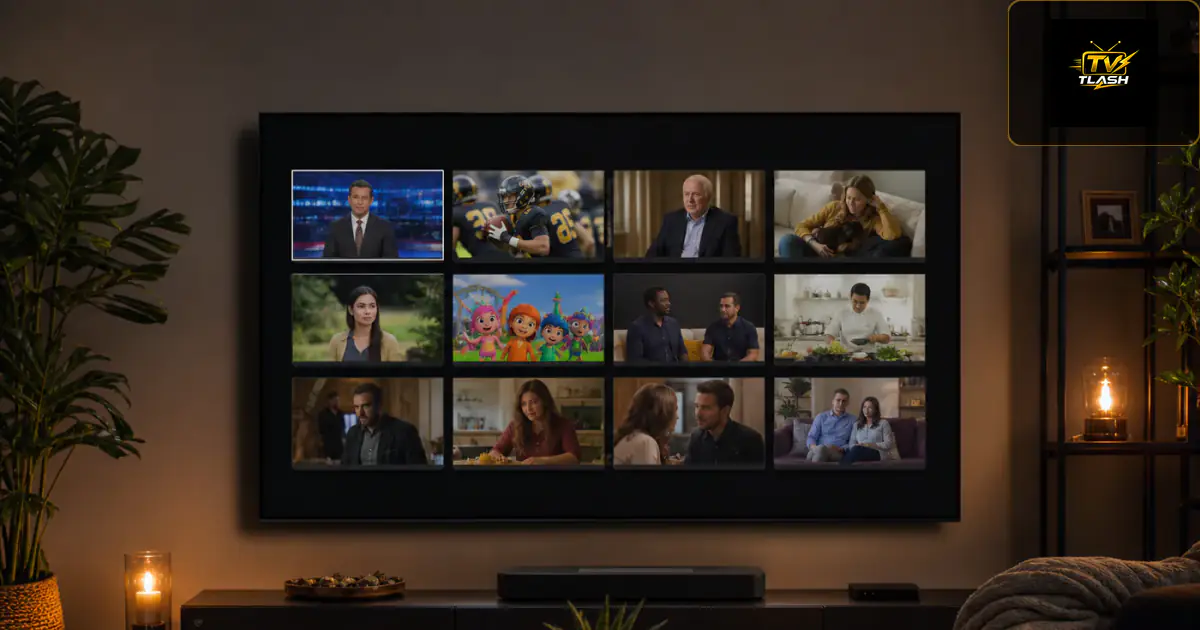
Welche IPTV Apps funktionieren auf Fire TV?
Fire TV Sticks mit Fire OS basieren auf Android. Deshalb laufen dort grundsätzlich alle IPTV-Apps, die für Android TV entwickelt wurden – entweder direkt aus dem Amazon Appstore oder als APK-Datei von der offiziellen Website des Entwicklers. Eine IPTV-App ist dabei immer nur der Player: Sie zeigt Sender, Programmführer (EPG) und Filme an, liefert aber selbst keine Inhalte. Die Inhalte kommen von Ihrem IPTV-Abo, dessen Zugangsdaten Sie in der App eintragen.
Wichtig vor der Auswahl: Einige neuere Modelle wie der Fire TV Stick 4K Select laufen nicht mehr mit Fire OS, sondern mit Amazons Betriebssystem Vega OS. Dort lassen sich nur Apps aus dem Amazon Appstore installieren, das Nachladen von APK-Dateien ist nicht vorgesehen. Prüfen Sie unter Einstellungen → Mein Fire TV → Info, welches System Ihr Stick nutzt.
Für die Zugangsdaten gibt es zwei übliche Wege: den Xtream-Codes-Login (Server-URL, Benutzername, Passwort) und eine M3U-Playlist als Link. Xtream ist auf dem Fire TV meist die komfortablere Wahl, weil Kategorien, Filme, Serien und EPG automatisch geladen werden.
Beste IPTV Apps für Fire TV Stick
Die „beste“ IPTV-App für den Fire Stick hängt davon ab, was Ihnen wichtig ist: schnelles Umschalten, ein übersichtlicher Programmführer, Filme und Serien oder eine möglichst einfache Bedienung für die ganze Familie. Die folgenden Apps werden in Deutschland am häufigsten eingesetzt und funktionieren mit den Zugangsdaten von Tvflash.
IPTV Smarters Pro – der Allrounder
IPTV Smarters Pro unterstützt Xtream Codes und M3U, zeigt Live-TV, Filme und Serien in getrennten Bereichen und bringt einen integrierten Programmführer mit. Für Einsteiger ist die App eine gute erste Wahl, weil der Login-Bildschirm selbsterklärend ist. Eine ausführliche Anleitung finden Sie unter IPTV Smarters Pro einrichten.
TiviMate – für Live-TV-Fans
TiviMate ist auf Live-Fernsehen spezialisiert: sehr schnelles Zappen, ein EPG im klassischen TV-Stil und Favoritenlisten. Viele Komfortfunktionen wie mehrere Playlists oder Aufnahmen sind nur in der kostenpflichtigen Premium-Version enthalten. Wer vor allem Sender schaut und weniger Filme, ist mit TiviMate sehr gut bedient.
IBO Player Pro – gleiche Oberfläche auf Fire TV und Smart TV
IBO Player Pro gibt es für Fire TV, Android TV sowie Samsung- und LG-Fernseher. Die Playlist wird nicht in der App eingetippt, sondern über die Website des Entwicklers mit MAC-Adresse und Device Key verknüpft. Nach der Testphase verlangt der Entwickler eine eigene Aktivierungsgebühr für die App. Details erklären wir unter IBO Player Pro Abonnement.
VLC und Kodi – kostenlos, aber mit Abstrichen
VLC spielt M3U-Links zuverlässig ab und ist vollständig kostenlos, bietet aber keinen komfortablen Programmführer. Kodi ist ebenfalls kostenlos und mit dem Add-on „PVR IPTV Simple Client“ sehr flexibel, die Einrichtung ist jedoch eher etwas für Technikfans. Beide Apps lassen sich auf Deutsch bedienen.
IPTV Player für Fire TV Stick: worauf es ankommt
Ob Sie einen IPTV Player für den Fire TV Stick neu auswählen oder Ihre bisherige App ersetzen möchten – diese Punkte entscheiden im Alltag mehr als eine lange Funktionsliste:
- Xtream-Unterstützung: spart das manuelle Einrichten von Playlist und EPG.
- EPG-Darstellung: Ein übersichtlicher Programmführer macht die Bedienung mit der Fernbedienung deutlich angenehmer.
- Umschaltzeit: Bei Live-Sport zählt, wie schnell ein Sender startet.
- Player-Engine: Gute Apps lassen den Wechsel zwischen internem Player und Alternativen zu – hilfreich, wenn einzelne Streams ruckeln.
- Updates: Eine App, die regelmäßig gepflegt wird, läuft mit neuen Fire-OS-Versionen zuverlässiger.
- Speicherbedarf: Viele Sticks haben nur 8 GB Speicher. Schlanke Apps und ein gelegentlich geleerter Cache halten den Stick flott.
Unser Tipp: Starten Sie mit IPTV Smarters Pro oder TiviMate und testen Sie die App einen Abend lang mit Ihren wichtigsten Sendern. Passt die Bedienung nicht, wechseln Sie einfach – die Zugangsdaten bleiben gleich.
IPTV auf Fire TV Stick installieren
Steht Ihre Wunsch-App im Amazon Appstore, suchen Sie sie über die Lupe auf der Startseite und installieren sie wie jede andere App. Ist sie dort nicht verfügbar, gehen Sie auf Geräten mit Fire OS so vor:
- Installieren Sie aus dem Amazon Appstore die App Downloader.
- Öffnen Sie Einstellungen → Mein Fire TV. Fehlen dort die Entwickleroptionen, öffnen Sie Info und klicken Sie siebenmal auf den Gerätenamen.
- Erlauben Sie unter Entwickleroptionen → Apps unbekannter Herkunft installieren die Installation nur für Downloader.
- Geben Sie in Downloader die offizielle Download-Adresse des App-Entwicklers ein und installieren Sie die APK.
- Öffnen Sie die IPTV-App und tragen Sie Ihre Xtream-Zugangsdaten oder den M3U-Link ein.
- Löschen Sie anschließend die APK-Datei in Downloader, um Speicher freizugeben.
Laden Sie APK-Dateien ausschließlich von der Website des jeweiligen Entwicklers, nicht aus unbekannten Quellen. Bilder und weitere Details zu jedem Schritt zeigt unsere Anleitung IPTV auf dem Fire TV Stick installieren.
IPTV auf Fire TV Stick 4K
Der Fire TV Stick 4K und der 4K Max unterstützen moderne Videocodecs wie HEVC und liefern damit 4K-Streams deutlich effizienter als ältere HD-Modelle. Ob Sie tatsächlich 4K sehen, hängt aber von drei Dingen ab: dem Stream selbst, Ihrem Fernseher und einer stabilen Verbindung am Stick.
- Bandbreite: Für 4K sollten am Stick dauerhaft rund 25 Mbit/s oder mehr ankommen. Messen Sie direkt am Fire TV, nicht am Smartphone neben dem Router.
- WLAN oder LAN: Nutzen Sie das 5-GHz-Band (beim 4K Max auch Wi-Fi 6E) oder einen Ethernet-Adapter. Gerade bei Fußball ist LAN die stabilste Lösung.
- HDMI-Anschluss: Stecken Sie den Stick in einen HDMI-Eingang mit 4K/HDCP-2.2-Unterstützung, ideal direkt am Fernseher statt hinter einer Soundbar.
- Bildrate: Aktivieren Sie in den Display-Einstellungen, sofern vorhanden, die Anpassung an die Original-Bildrate. Das verhindert Mikroruckler bei Kameraschwenks.
M3U Playlist auf Fire TV einrichten
Wenn Ihre App keinen Xtream-Login anbietet oder Sie mehrere Listen verwalten möchten, richten Sie IPTV per M3U-Link ein. In den meisten Apps wählen Sie dazu Playlist hinzufügen → M3U-URL, vergeben einen Namen und fügen den Link ein. Für den Programmführer tragen Sie zusätzlich die EPG-Adresse (XMLTV) ein, falls die App sie nicht automatisch erkennt.
Tippen Sie lange Links nicht mühsam mit der Fernbedienung ab: Viele Apps bieten eine Eingabe über das Smartphone oder eine Web-Oberfläche an. Alternativ hilft die Fire-TV-App auf dem Handy als Tastatur. Wie M3U-Listen aufgebaut sind und wie Sie sie in verschiedenen Apps hinzufügen, erklärt unser Ratgeber M3U-Playlist einrichten.
Welche IPTV App ist kostenlos?
Wer nach dem „besten IPTV Player für den Fire TV Stick – kostenlos und auf Deutsch“ sucht, sollte zwischen App und Inhalten unterscheiden. Komplett kostenlos sind VLC und Kodi; beide lassen sich auf Deutsch bedienen. IPTV Smarters Pro ist als Player ebenfalls ohne Kaufpreis nutzbar. TiviMate gibt es in einer kostenlosen Basisversion, die Premium-Funktionen kosten extra. IBO Player Pro kann nach einer Testphase nur mit einer Aktivierung beim Entwickler weiter genutzt werden.
Die Sender, Filme und Serien selbst sind in keiner dieser Apps enthalten. Dafür brauchen Sie ein IPTV-Abo – bei Tvflash erhalten Sie die Zugangsdaten für alle genannten Apps und können den Dienst vorher 24 Stunden kostenlos testen. Angebote, die Pay-TV-Inhalte „gratis“ in einer App versprechen, sollten Sie meiden.
Häufige Probleme mit IPTV auf Fire TV
- Login schlägt fehl: Meist ist die Server-URL falsch geschrieben (http/https, Port, Schrägstrich am Ende) oder Benutzername und Passwort enthalten einen Tippfehler.
- Keine Sender oder leere Kategorien: Playlist in der App aktualisieren, die App neu starten und prüfen, ob das Abo aktiv ist.
- EPG fehlt: EPG manuell aktualisieren oder die XMLTV-Adresse nachtragen. Nach dem ersten Laden kann es einige Minuten dauern.
- App stürzt ab oder startet langsam: Cache leeren, ungenutzte Apps entfernen und freien Speicher prüfen.
- Stick wird heiß: Den mitgelieferten HDMI-Verlängerer nutzen, damit der Stick nicht direkt hinter dem Fernseher hängt.
Eine ausführliche Fehlerliste mit Lösungen für alle Geräte finden Sie unter IPTV-Probleme lösen.
IPTV ruckelt auf Fire TV – mögliche Ursachen
Ruckelt IPTV auf dem Fire TV Stick, liegt die Ursache häufig im Heimnetz und nicht am Abo. Gehen Sie in dieser Reihenfolge vor:
- Prüfen Sie, ob nur ein Sender oder alle Sender ruckeln. Betrifft es nur einen Kanal, liegt es eher an diesem Stream.
- Messen Sie die Geschwindigkeit direkt am Stick, etwa mit einer Speedtest-App aus dem Appstore.
- Wechseln Sie testweise von WLAN auf LAN oder zumindest auf das 5-GHz-Band.
- Stellen Sie in der App eine andere Player-Engine ein oder erhöhen Sie, sofern möglich, den Puffer.
- Starten Sie den Stick über Einstellungen → Mein Fire TV → Neu starten neu – ein langer Dauerbetrieb füllt den Arbeitsspeicher.
- Prüfen Sie, ob gleichzeitig große Downloads oder weitere Streams im Haushalt laufen.
Wenn Bild und Ton nur abends stocken, obwohl der Speedtest gut aussieht, hilft unser Ratgeber IPTV ruckelt – Ursachen systematisch finden. Für Android-TV-Boxen und Google TV gelten übrigens fast dieselben Schritte: IPTV auf Android TV einrichten.
FAQ: IPTV auf dem Fire TV Stick
Welche ist die beste IPTV App für den Fire Stick?
Für die meisten Nutzer sind IPTV Smarters Pro (einfacher Einstieg, Filme und Serien) oder TiviMate (schnelles Live-TV mit gutem EPG) die beste Wahl. IBO Player Pro lohnt sich, wenn Sie dieselbe Oberfläche auch auf dem Smart TV nutzen möchten.
Gibt es einen kostenlosen IPTV Player für Fire TV auf Deutsch?
Ja. VLC und Kodi sind kostenlos und auf Deutsch bedienbar, IPTV Smarters Pro ist als Player ebenfalls ohne Kaufpreis nutzbar. Die Inhalte selbst benötigen aber immer ein IPTV-Abo.
Läuft IPTV auch auf dem Fire TV Stick 4K?
Ja. Der Fire TV Stick 4K und 4K Max eignen sich besonders gut, weil sie moderne Codecs unterstützen. Für 4K-Streams sollten am Stick stabil rund 25 Mbit/s ankommen.
Brauche ich Xtream Codes oder eine M3U-Playlist?
Beides funktioniert. Xtream Codes ist auf dem Fire TV bequemer, weil Kategorien und EPG automatisch geladen werden. M3U ist sinnvoll, wenn die App keinen Xtream-Login anbietet.
Warum finde ich meine IPTV App nicht im Amazon Appstore?
Nicht jede App ist im Appstore gelistet. Auf Geräten mit Fire OS können Sie sie über die App Downloader von der offiziellen Entwickler-Website installieren. Auf Geräten mit Vega OS sind nur Appstore-Apps möglich.
Wie viele Geräte kann ich gleichzeitig nutzen?
Das hängt vom gewählten Paket ab. Bei Tvflash wählen Sie 1, 2 oder 3 gleichzeitige Verbindungen, zum Beispiel für den Fire TV Stick im Wohnzimmer und den Smart TV im Schlafzimmer.
Kann ich IPTV auf dem Fire TV Stick vorher testen?
Ja. Tvflash bietet einen 24-Stunden-Test per WhatsApp an. So prüfen Sie App, Bildqualität und Stabilität auf Ihrem eigenen Stick, bevor Sie ein Abo wählen.