Zuerst das Ruckeln genau benennen
Stoppt das Bild und erscheint ein Ladekreis, fehlt meist rechtzeitig gelieferter Videonachschub. Läuft der Ton weiter, während das Bild stockt, kommen Decoder, Bildrate oder HDMI-Ausgabe hinzu. Regelmäßige Mikroruckler bei Kameraschwenks kannst durch eine falsche Bildwiederholrate entstehen, obwohl die Datenverbindung ausreichend ist. Ein kompletter App-Absturz ist wiederum ein anderes Fehlerbild.
Notierst du betroffene Sender, Beginn, Dauer, Uhrzeit und Gerät. Check, ob nur Live-TV oder auch Abrufvideo betroffen ist. Diese Angaben sparen mehr Zeit als die allgemeine Meldung „läuft schlecht“ und helfen dem Support, eine senderbezogene Störung von einem lokalen Problem zu unterscheiden.
Was Buffering bzw. Pufferung bedeutet
Eine IPTV-App lädt kleine Videoteile vor und legt sie kurz im Speicher ab. Dieser Puffer gleicht normale Schwankungen der Verbindung aus. Ein Ladesymbol erscheint erst, wenn der Vorrat aufgebraucht ist, also wenn Daten über eine gewisse Zeit langsamer ankommen, als sie abgespielt werden. Bei Live-TV muss die App zwischen Robustheit und möglichst geringer Verzögerung zum echten Geschehen abwägen.
Leerlaufen kann der Puffer durch Paketverlust, schwankendes WLAN, ausgelastete Netze, ein überfordertes Gerät oder Probleme der Quelle. Mehr gebuchte Bandbreite hilft nur, wenn tatsächlich die Bandbreite der Engpass ist. Werbebegriffe wie „Anti-Buffer“ erklären weder Methode noch Grenzen.
Der Fünf-Minuten-Gegentest
- Start einen zweiten Inhalt in derselben App.
- Öffnest du einen bekannten legalen Videodienst auf demselben Gerät.
- Teste den betroffenen Inhalt, falls erlaubt, auf einem zweiten Gerät.
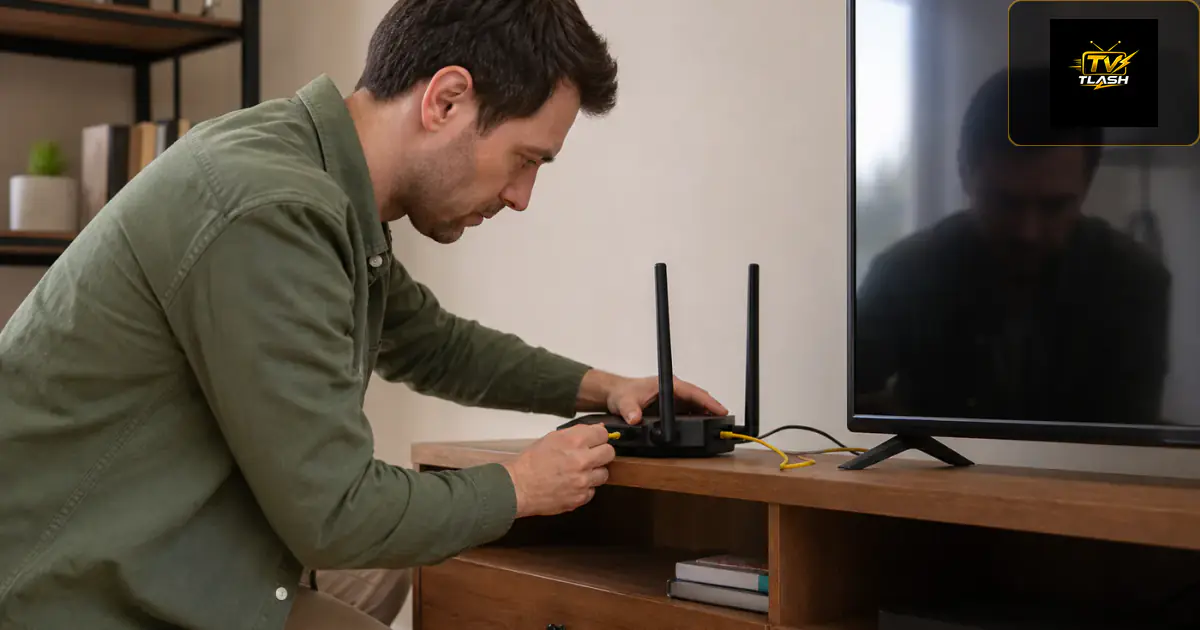
- Verbindest du das Hauptgerät vorübergehend per Ethernet.
- Check die Status- oder Hilfeseite des Anbieters.
Ruckelt nur ein Inhalt auf allen Geräten, liegt die Quelle oder der Dienst nahe. Ruckelt alles nur auf einem Fernseher, sind App, Decoder oder dessen Netzverbindung wahrscheinlicher. Sind alle Dienste im Haushalt betroffen, sollte zuerst das Heimnetz oder der Internetanschluss untersucht werden.
IPTV-Buffering beheben: sichere Sofortmaßnahmen
- Pausierst du große Downloads, Cloud-Backups und weitere 4K-Streams im Haushalt.
- Beendest du die betroffene App vollständig und öffnest du sie neu.
- Check, ob der Anbieter eine bekannte Störung meldet.
- Start das Abspielgerät kontrolliert neu.
- Start den Router einmal neu, wenn mehrere Dienste gleichzeitig betroffen sind.
Verzichtest du zunächst auf Werksreset, Firmware aus inoffiziellen Quellen und das Umstellen vieler Routeroptionen auf einmal. Solche Eingriffe schaffen neue Fehler und verwischen die Spur. Bei einem wichtigen Live-Inhalt kann eine niedrigere Qualitätsstufe in der App die benötigte Datenrate vorübergehend senken.
WLAN und Router sachlich prüfen
Misst du am Standort des Abspielgeräts. Beobachtest du nicht nur den Höchstwert, sondern Schwankungen während mehrerer Minuten. Stellst du fest, ob andere Haushaltsmitglieder gleichzeitig große Datenmengen übertragen. Ein Ethernet-Gegentest trennt Funkprobleme schnell von vielen externen Ursachen.
Bei WLAN können ein besserer Routerstandort, das passende Frequenzband oder ein sauber angebundener Mesh-Knoten helfen. Start den Router einmal kontrolliert neu, aber machst du daraus keine tägliche Routine. Wiederkehrende Probleme benötigen eine Ursache. Änderungen an DNS helfen nicht gegen jedes Ruckeln; der DNS-Dienst ist nach dem Verbindungsaufbau meist nicht am laufenden Videotransport beteiligt.
Bandbreite mit Reserve planen
Orientierst du dich an den Empfehlungen des Dienstes für HD oder 4K und misst du direkt am Abspielgerät zu deinen üblichen Fernsehzeiten. Der verfügbare Wert sollte spürbar über der Stream-Bitrate liegen, damit kurze Einbrüche und parallele Nutzung aufgefangen werden. Mehrere Personen, Cloud-Backups und Spiele-Downloads teilen sich denselben Anschluss.
Ein Speedtest misst nur zu einem bestimmten Testserver und bildet den Weg zum Videodienst nicht vollständig ab. Wiederholst du ihn zu verschiedenen Zeiten und achtest du auf starke Schwankungen. Paketverlust und Jitter können selbst bei hohem Durchsatz sichtbares Nachladen verursachen.
App, Decoder und Bildausgabe kontrollieren
Aktualisierst du App und Betriebssystem aus vertrauenswürdigen Quellen. Leerst du Cache nur, wenn die App dies unterstützt, und sicherst du vorher nötige Zugangsdaten. Check freien Speicher und schließt du andere rechenintensive Apps. Bei Überhitzung sollte das Gerät abkühlen und besser belüftet werden.
Bei gleichmäßigem Bewegungsruckeln kann eine automatische Anpassung der Bildrate helfen, sofern App und Gerät sie unterstützen. Europäische TV-Inhalte nutzen häufig 50-Hz-nahe Bildraten; eine unpassende 60-Hz-Ausgabe kann unruhige Schwenks erzeugen. Änderst du Decoderoptionen einzeln und dokumentierst du den Ausgangswert, damit du eine Verschlechterung zurücknehmen können.
IPTV hängt trotz schnellem Internet
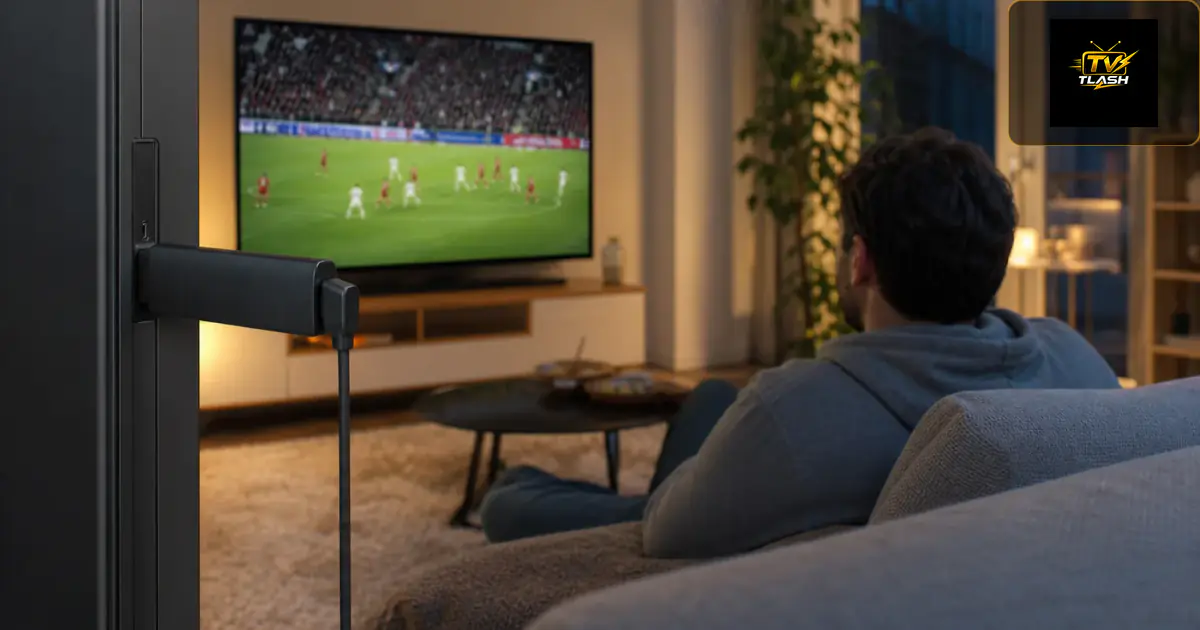
Ein Speedtest mit 100 Mbit/s am Smartphone sagt wenig darüber, was am Fernseher ankommt. Typische Gründe, warum IPTV trotz schnellem Internet hängt: Der Fire TV Stick oder Smart TV hängt im überfüllten 2,4-GHz-WLAN, der Router steht zwei Räume entfernt, oder die Verbindung schwankt kurzzeitig, obwohl der Durchschnittswert gut aussieht. Für Live-TV zählen Stabilität und geringe Paketverluste mehr als der Spitzenwert.
Misst du deshalb direkt am Abspielgerät und über mehrere Minuten. Ein Ethernet-Gegentest zeigt schnell, ob das Funknetz die Ursache ist. Auch ältere Sticks mit wenig Arbeitsspeicher können trotz guter Leitung stocken, wenn viele Apps im Hintergrund laufen. Konkrete Schritte für den Stick findest du unter IPTV ruckelt auf Fire TV.
IPTV-Qualität und schnelle Server erkennen
Ob ein IPTV-Dienst schnelle Server hat, lässt sich nicht an Werbeversprechen ablesen, sondern nur im Test. Achte auf die Startzeit beim Umschalten, auf gleichbleibende Bildqualität über einen ganzen Abend und darauf, ob Sportkanäle zur Hauptsendezeit genauso stabil laufen wie am Vormittag. Ruckeln alle Sender gleichzeitig auf mehreren Geräten per LAN, spricht das eher für eine Störung beim Dienst als für dein Heimnetz.
Gute IPTV-Qualität ist immer das Ergebnis der ganzen Kette: Quelle, Server, Internetanschluss, Heimnetz, Gerät und App. Deshalb lohnt ein Test unter echten Bedingungen, bevor du dich für längere Zeit binden. Praktische Tipps für ein stabiles Setup findest du unter IPTV ohne Buffering.
Internetanschluss und Dienst auseinanderhalten
Tritt die Störung abends bei mehreren unabhängigen Diensten auf, kann der Anschluss oder ein Netzsegment ausgelastet sein. Dokumentierst du Messungen über mehrere Tage und wendest du dich mit konkreten Zeiten an den Internetanbieter. Ist dagegen nur der IPTV-Dienst betroffen, liefern dessen Fehlercode, Statusseite und Support die bessere Spur.
Ein VPN ist kein universeller Fix: Es kann einen ungünstigen Weg umgehen, aber ebenso Bandbreite kosten und die Latenz erhöhen. Teste es nur, wenn die Nutzung vertraglich und rechtlich zulässig ist, und vergleichst du kontrolliert. Der Wechsel zu unautorisierten Streams ist keine Lösung; nutzt du ausschließlich Dienste und Inhalte mit den erforderlichen Rechten.
IPTV ohne Pufferung: Was realistisch ist
- Wichtige Sender starten zuverlässig auf den vorgesehenen Geräten.
- Normale Fernsehabende laufen überwiegend ohne sichtbares Nachladen.
- Seltene Störungen lassen sich klar eingrenzen und beheben.
- Der Anbieter informiert nachvollziehbar über bekannte Ausfälle.
- Das Heimnetz hat Reserve für die übliche Parallelnutzung.
Kein Dienst kontrolliert Internetwege, Stromversorgung und jedes Kundengerät vollständig. Versprechen wie „für immer null Buffering“ sind deshalb kein Qualitätsnachweis. Sehr zuverlässiges Streaming ist erreichbar, vollständige Störungsfreiheit nicht. Teste ein Angebot daher unter deinen echten Bedingungen, bevor du dich länger binden.
Mit verwertbaren Daten zum Support
Sendest du eine kurze Fehlerbeschreibung mit Kundennummer, Gerätemodell, App-Version, Anschlussart, betroffenen Inhalten und zwei oder drei Uhrzeiten. Teilst du niemals dein vollständiges Passwort oder Zahlungsdaten per offenem Chat. Ein Screenshot des Fehlercodes ist nützlich; ein Foto ohne sichtbare Meldung meist weniger.
Fordert der Support wiederholt dieselben Neustarts, obwohl mehrere Geräte per LAN betroffen sind, bittest du um Prüfung der konkreten Quelle oder deines Kontos. Bleibt eine zugesagte Leistung dauerhaft aus, dokumentierst du Mängel und nutzt du die vertraglichen Beschwerde- und Kündigungswege. Wechselst du erst, nachdem lokale Ursachen vernünftig ausgeschlossen wurden.
Häufige Fragen
Was sollte ich als Erstes tun, wenn IPTV ruckelt?
Einen zweiten Inhalt und möglichst Ethernet testen. So wird schnell sichtbar, ob Sender, Gerät oder WLAN betroffen ist.
Warum ruckelt nur Fußball?
Schnelle Bewegung zeigt Bildraten- und Decoderprobleme deutlicher; bei einem einzelnen Stream kann außerdem die konkrete Quelle betroffen sein.
Soll ich sofort den Router zurücksetzen?
Nein. Ein Neustart ist vertretbar, ein Werksreset löscht Konfigurationen und sollte erst nach gezielter Diagnose erfolgen.
Welche Angaben braucht der Support?
Gerät, App-Version, Verbindung, betroffene Inhalte, Uhrzeiten und Fehlercodes; Passwörter oder Zahlungsdaten gehören nicht dazu.
Warum hängt IPTV trotz schnellem Internet?
Meist kommt am Fernseher oder Stick deutlich weniger an als am Router, etwa wegen schwachem WLAN. Entscheidend ist eine stabile Verbindung ohne kurze Einbrüche, nicht der Spitzenwert im Speedtest.
Wie erkenne ich, ob der IPTV-Server schnell genug ist?
Teste mehrere Sender zur Hauptsendezeit per LAN. Laufen sie dort stabil, ist der Dienst selten das Problem; ruckeln alle Sender auf allen Geräten, liegt die Ursache eher beim Server.
Was behebt IPTV-Buffering am häufigsten?
Das hängt von der Ursache ab. Ist nur ein WLAN-Gerät betroffen, helfen ein besserer Routerstandort, das 5-GHz-Band oder ein LAN-Kabel am häufigsten.
Ist IPTV ganz ohne Pufferung möglich?
Streaming nutzt immer einen Zwischenspeicher. Realistisch ist eine Wiedergabe ohne sichtbare Ladeunterbrechungen im Alltag, aber keine Garantie für null Störungen.