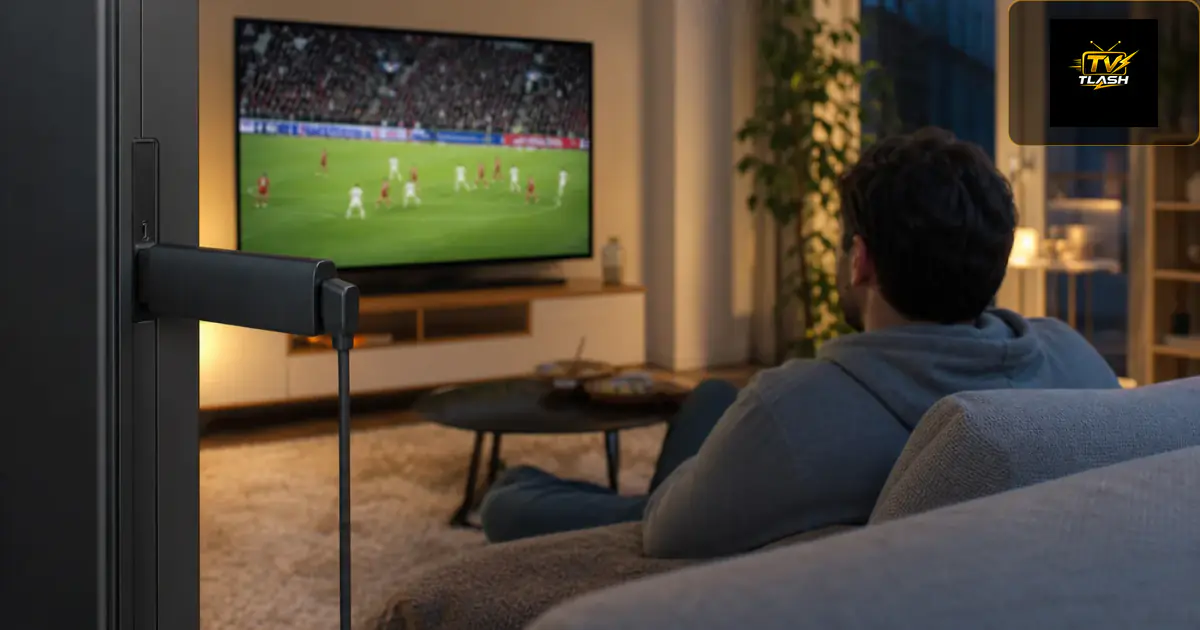
Was du vor der Installation brauchst
Bevor du startest, brauchst du einen Amazon Fire TV Stick am HDMI-Port, eine stabile Internetverbindung – idealerweise WLAN 5 GHz oder Ethernet per Adapter – sowie ein aktives Tvflash IPTV-Abo oder einen Gratis-Test. Nach der Bestellung erhältst du per WhatsApp Server-URL, Benutzername und Passwort für Xtream Codes und auf Wunsch einen M3U-Link.
Die gängigsten Player sind IPTV Smarters Pro, TiviMate und IBO Player. Viele lassen sich aus dem Amazon Appstore laden; fehlt eine App, nutzt du den Downloader mit freigegebener unbekannter Quelle. Prüfe unter Einstellungen → Mein Fire TV → Info, ob Fire OS aktuell ist – Updates beheben oft App-Probleme.
Für HD solltest du mindestens 15–25 Mbit/s einplanen, für 4K deutlich mehr. Mehrere gleichzeitige Streams im Haushalt erhöhen den Bedarf. Notiere die Zugangsdaten am Handy, damit du beim Eintippen mit der Fernbedienung nicht suchen musst.
Ohne Abo kannst du per WhatsApp einen Gratis-Test anfragen und die App schon installieren. Sobald die Daten da sind, trägst du sie ein und bist live.
Fire Stick vorbereiten: Konto und Entwickleroptionen
Verbinde den Stick mit Strom und HDMI, richte WLAN ein und melde dich mit deinem Amazon-Konto an. Ohne Konto funktionieren Store-Downloads nicht zuverlässig. Unter Einstellungen → Mein Fire TV → Entwickleroptionen aktivierst du Apps aus unbekannten Quellen, wenn du per Downloader sideloaden willst.
Bei neueren Fire-OS-Versionen erlaubst du die Installation gezielt für die Downloader-App – sicherer als pauschal für alle Apps. Stelle unter Display & Sounds die Auflösung auf Automatisch oder die native TV-Auflösung. Deaktiviere während der Ersteinrichtung den Energiesparmodus, damit Downloads nicht abbrechen.
Ein Neustart nach Änderungen an den Entwickleroptionen hilft bei hängenden Installationen. Wer nur Apps aus dem offiziellen Store nutzt, kommt oft ohne Sideloading aus – prüfe zuerst, ob IPTV Smarters Pro oder IBO Player dort gelistet sind.
Die Fernbedienung reicht für die komplette Einrichtung; eine Bluetooth-Tastatur ist optional und beschleunigt nur das Eintippen langer URLs.
Die richtige IPTV-App auf dem Firestick installieren
Öffne Apps oder Suchen und installiere deinen Wunsch-Player. IPTV Smarters Pro ist für Einsteiger übersichtlich – Details in unserer IPTV Smarters Pro Anleitung. TiviMate punktet mit EPG; IBO Player ist schlank. Ein Vergleich steht unter Beste IPTV App Deutschland.
Fehlt die App im Store, installiere Downloader aus dem Amazon Store, gib den offiziellen APK-Link ein und bestätige die Installation. Nutze nur vertrauenswürdige Quellen. Die App erscheint danach unter Ihre Apps & Kanäle – pinne sie an die Startseite für schnellen Zugriff.
Tvflash funktioniert mit Xtream Codes und M3U in fast allen diesen Apps. Wähle einen Player und bleib dabei; ständiges Wechseln bedeutet jedes Mal neuen Import. Nach der Installation einmal neu starten, falls die App nicht sofort erscheint.
Speicherplatz prüfen: unter Einstellungen → Mein Fire TV → Speicher sollten mindestens ein paar hundert MB frei sein für Cache und Updates.
Tvflash mit Xtream Codes API einrichten
Starte die App und wähle Login mit Xtream Codes API. Trage Server-URL, Benutzername und Passwort exakt wie in der WhatsApp-Nachricht ein – inklusive http/https, ohne Leerzeichen am Ende. Die Felder sind case-sensitive; ein Tippfehler ergibt Login-Fehler.
Nach dem Speichern lädt die App Live-TV, Filme und Serien. Die erste Sync kann ein bis zwei Minuten dauern. Teste einen deutschen Sender und einen Sportkanal. Bei Ruckeln hilft der Ratgeber IPTV ohne Buffering.
EPG zeigt Sendezeiten, wenn App und Anbieter Metadaten liefern. Unter Tvflash sind viele deutsche Sender, Sport und internationale Kanäle in HD und 4K verfügbar. Speichere das Profil in der App für Neustarts ohne erneutes Tippen.
Die erlaubte Gerätezahl steht in deiner WhatsApp-Bestätigung – bei Überschreitung kann der Login blockieren, bis ein anderes Gerät getrennt wird.
Alternative: M3U-Playlist von Tvflash nutzen
Statt Xtream kannst du den M3U-Link von Tvflash nutzen. In der App wählst du Add User via Playlist oder M3U URL und fügst den kompletten Link ein. Vorteil: ein Feld für Live-TV. Nachteil: VOD ist in manchen Apps über M3U weniger komfortabel als über Xtream.
Teile den Link nicht öffentlich – er enthält deine Zugangsdaten. Nach Server-Updates ggf. Liste in der App neu laden. Setze Favoriten für ARD, ZDF, Sport und Nachrichten, um lange Länderlisten zu umgehen.
Funktioniert M3U nicht, öffne den Link testweise im Handy-Browser: Es sollte Text mit #EXTM3U erscheinen. Falsche Systemzeit am Stick kann Streams stören – unter Einstellungen → Geräte → Datum & Uhrzeit auf Automatisch stellen.
Bei Problemen liefert der Tvflash-Support per WhatsApp oft einen frischen Link oder wechselt dich auf Xtream um.
Firestick bedienen: Favoriten, Updates und Alltag
Navigation läuft mit dem Kreuz und OK; Zurück bringt dich ins Menü. In Smarters wechselst du zwischen Live, Filmen und Serien über die Menüleiste. Halte Home gedrückt, um zwischen Fire-Start und IPTV zu wechseln.
Lege Favoriten für deutsche Sender und Sport an. Sortiere nach Kategorien, wenn die App Gruppen unterstützt. Aktualisiere IPTV-Apps regelmäßig im Store oder per Downloader. Fire-OS-Updates findest du unter Mein Fire TV → Über.
Bei Abstürzen zuerst Cache leeren: Einstellungen → Anwendungen → App verwalten → Cache leeren – nicht Daten löschen, sonst gehen Logins verloren. Bluetooth-Kopfhörer am Stick funktionieren für privates Hören.
Zweiter TV im Haus: zweiter Firestick oder Casting – Tarif mit mehreren Verbindungen per WhatsApp erfragen.
Typische Probleme auf dem Firestick lösen
Login fehlgeschlagen: URL und Zugangsdaten Zeichen für Zeichen prüfen. Kein Bild: anderen Sender testen, App neu starten. Ruckeln: 5-GHz-WLAN, Router-Nähe, Ethernet – siehe IPTV ohne Buffering. App nicht im Store: nur offizielle APK über Downloader.
Schwarzer Bildschirm: Stick neu booten, Datenverbrauch in Fire-Einstellungen prüfen. Abgelaufener Test: WhatsApp +212609446743. Zu viele Streams: andere Geräte trennen. Einzelner Sender down: kurz warten oder Ersatzsender.
Sende dem Support bei hartnäckigen Fehlern einen Screenshot und dein Stick-Modell – Antwort meist schnell auf Deutsch. DNS oder VPN am Router können selten stören; testweise ohne VPN.
Nach Fire-OS-Major-Updates App einmal neu öffnen und Kanalliste aktualisieren.
Kurz-Checkliste vor dem ersten Stream
Gehe diese Liste einmal durch, bevor du den ersten Abend mit Live-Sport startest: Firestick mit aktuellem Fire OS, Tvflash-Zugangsdaten per WhatsApp gespeichert, IPTV-App installiert und an die Startseite angepinnt. Teste einen deutschen Sender und einen Sportkanal in HD, nicht nur die Willkommensseite der App.
Notiere Benutzername und Server-URL zusätzlich auf dem Handy. Die Fernbedienung tippt URLs mühsam – bei einem erneuten Login sparst du Zeit. Prüfe, ob dein Tarif die gewünschte Anzahl gleichzeitiger Streams erlaubt, falls noch ein Tablet im gleichen WLAN läuft.
Bei Ruckeln zuerst Router und Stick neu starten, dann den Ratgeber zu Buffering lesen. Login-Fehler fast immer durch Tippfehler in der Server-URL; kopiere aus WhatsApp, tippe nicht ab. Nach Store-Updates der IPTV-App einmal neu öffnen und Kanalliste aktualisieren.
Support erreichst du weiterhin unter +212609446743 – mit Stick-Modell und Screenshot der Fehlermeldung. Tvflash antwortet auf Deutsch und sendet bei Bedarf frische Zugangsdaten oder hilft bei der App-Wahl.
Tvflash auf dem Firestick: Zugang und nächste Schritte
Tvflash liefert nach Bestellung Xtream-Daten und optional M3U per WhatsApp, in der Regel in 5 bis 10 Minuten. Bundesliga, deutsche Sender und tausende internationale Kanäle plus VOD gehören zum Angebot. Der Firestick bleibt parallel für Prime Video und Netflix nutzbar – IPTV läuft als eigene App.
Gratis-Test vor dem Kauf, Verlängerung und Upgrades laufen über denselben WhatsApp-Kanal. Zugangsdaten bleiben beim Player-Wechsel gleich – nur die Oberfläche ändert sich. Speichere die Support-Nummer für spätere Listen-Updates.
Diese Anleitung ergänzt unsere App- und Performance-Ratgeber auf tvflash.shop. Mit stabilem Netz und aktueller App hast du auf dem Firestick ein dauerhaftes IPTV-Setup für Deutschland.
Tvflash IPTV: Nach der Bestellung erhältst du Zugangsdaten per WhatsApp — in der Regel innerhalb von 5–10 Minuten. Über 40.000 Live-Sender, deutsche Free-TV-Kanäle, Sport und 200.000+ Filme in HD und 4K. Gratis-Test anfragen · Preise ansehen.
Häufige Fragen
Brauche ich für IPTV auf dem Firestick einen Jailbreak?
Nein. Ein Jailbreak ist nicht nötig und wird nicht empfohlen. Du installierst eine IPTV-App aus dem Amazon Appstore oder per Downloader mit freigegebener Quelle und trägst deine Tvflash-Zugangsdaten ein. Das reicht für Xtream Codes und M3U vollständig aus.
Xtream Codes oder M3U – was ist auf dem Firestick besser?
Xtream Codes ist meist komfortabler: Live-TV, VOD und Serien in einer Oberfläche, EPG oft besser. M3U eignet sich für schlankes Live-TV mit minimalem Setup. Tvflash unterstützt beides; Einsteiger starten häufig mit Xtream in IPTV Smarters Pro.
Warum ruckelt IPTV nur auf dem Firestick?
Oft liegt es am WLAN, am Router oder an parallelen Downloads im Haushalt. Verbinde den Stick mit 5 GHz, halte ihn näher am Router oder nutze Ethernet. Ist nur ein Sender betroffen, teste einen anderen Kanal – dann liegt es eher an der Quelle als am Gerät.
Kann ich Tvflash auf mehreren Firesticks nutzen?
Das hängt von deinem Tarif ab. Tvflash bietet Pakete mit einer oder mehreren gleichzeitigen Verbindungen. Die genaue Zahl steht in deiner WhatsApp-Bestätigung. Für zwei TVs brauchst du entsprechend viele Verbindungen oder wechselst das aktive Gerät.
Wie schnell erhalte ich Zugangsdaten nach der Bestellung?
Nach Bestellung oder Gratis-Test per WhatsApp an +212609446743 sendet Tvflash Server-URL, Benutzername und Passwort in der Regel innerhalb von 5 bis 10 Minuten. Danach kannst du die App auf dem Firestick sofort konfigurieren.