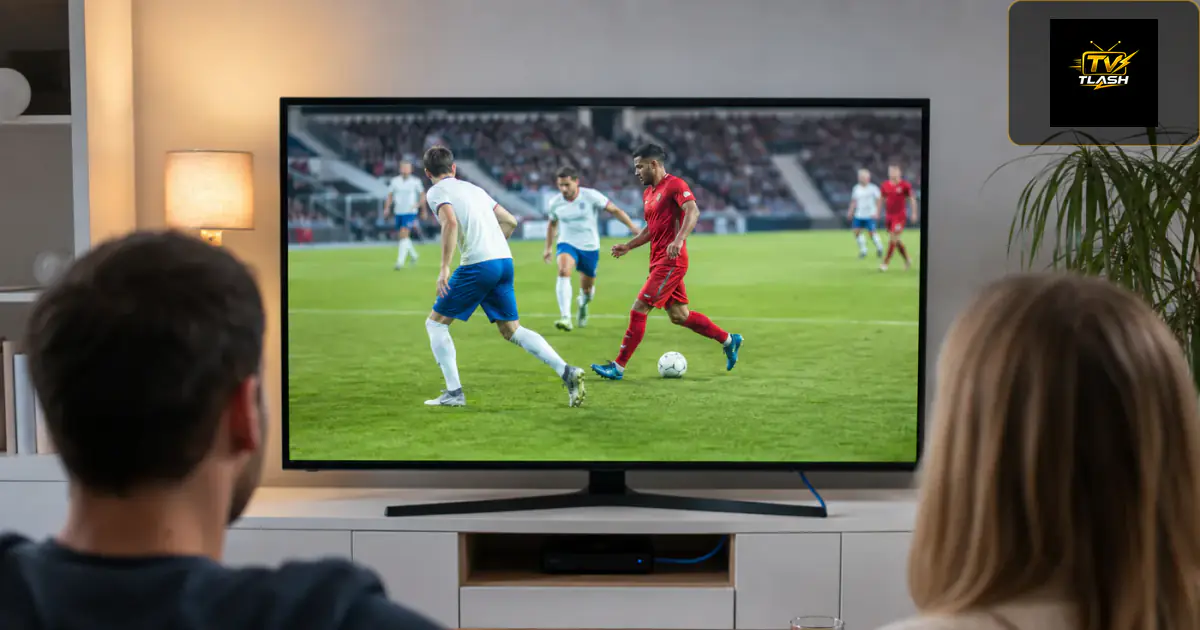
Warum IPTV ruckelt — die häufigsten Ursachen
Buffering bedeutet: Der Player hat nicht genug Daten im Puffer, um weiter abzuspielen. Bei IPTV kommen die Bilddaten in Echtzeit übers Internet — anders als bei Netflix gibt es keinen großen Vorrat auf der Festplatte. Sobald die Verbindung stockt oder das Gerät nicht schnell genug dekodiert, siehst du den Ladekreis. Das ist kein „defekter Sender“, sondern ein Engpass irgendwo zwischen Server und deinem Bildschirm.
In deutschen Wohnungen sind die Top-Ursachen fast immer dieselben: instabiles WLAN (besonders im 2,4-GHz-Band mit vielen Nachbarn), zu wenig verfügbare Mbit/s am Fernseher, ein überhitzter oder voll belegter Fire TV Stick, zu viele parallele Streams im gleichen Haushalt oder ein Player mit falschem Decoder. Seltener liegt es am Anbieter — dann helfen ein Wechsel des Streams oder ein anderer Server in der Playlist.
Bevor du dein Abo kündigst, lohnt sich eine klare Reihenfolge: erst Netzwerk am Gerät messen, dann Kabel testen, danach App und Gerät optimieren. Erst wenn das alles stimmt und es weiter ruckelt, lohnt sich der Blick auf Serverqualität und Support. Ausführliche Fehlercodes und Login-Probleme behandeln wir in der Anleitung IPTV Probleme lösen.
Internet und Bandbreite richtig einschätzen
Für stabiles IPTV brauchst du am Streaming-Gerät ausreichend Reserve — nicht nur die Zahl auf dem Router-Vertrag. Faustregeln für Deutschland: SD etwa 5 Mbit/s, HD 10–16 Mbit/s, Full HD Sport 16–20 Mbit/s, 4K 25 Mbit/s und mehr. Läuft im Haus gleichzeitig jemand in 4K auf Netflix, ein Kind auf YouTube und du streamst Bundesliga, summiert sich die Last.
Führe den Speedtest direkt am TV-Gerät durch: Firestick im Browser, Android TV mit Speedtest-App, Handy nur als grober Hinweis. Achte auf den Download und auf Schwankungen (Jitter). Unter 10 Mbit/s am Stick solltest du HD-Sender testweise auf SD stellen, bis das Netzwerk steht.
Bei Tvflash nutzen viele Kunden 50–100 Mbit/s DSL oder Kabel — das reicht locker für mehrere HD-Streams, wenn WLAN nicht der Flaschenhals ist. Teilst du die Leitung mit Mitbewohnern, vereinbaret für Top-Spiele kurz weniger parallele Downloads oder stellt Quality of Service (QoS) am Router ein, falls vorhanden.
WLAN schwächen — LAN und 5 GHz nutzen
WLAN ist bequem, aber für Live-TV oft der Schwachpunkt. Wände, Mikrowellen, Bluetooth der Soundbar und dutzende Nachbar-Netze im 2,4-GHz-Band erzeugen Paketverluste — der Player merkt das sofort als Ruckeln. Wenn dein Router 5 GHz anbietet, verbinde Firestick, Android-Box oder Smart-TV dort; die Reichweite ist kürzer, die Stabilität meist deutlich besser.
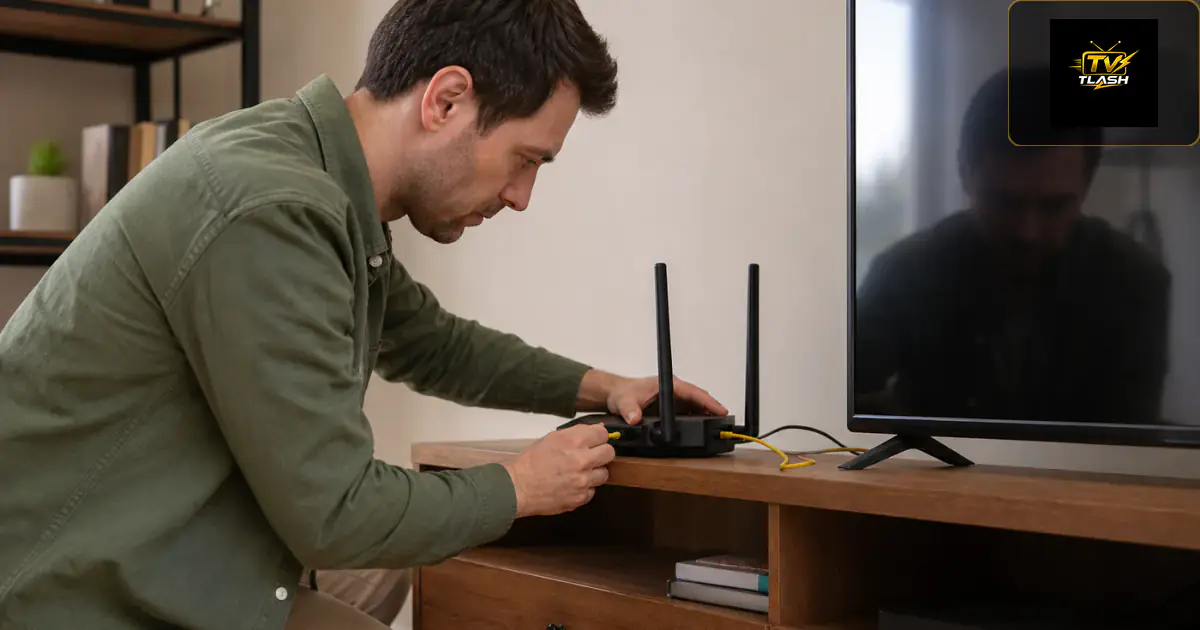
Die größte Verbesserung erzielst du mit Ethernet: ein kurzes LAN-Kabel vom Router zur Box oder ein Powerline-Adapter-Set, wenn der TV weit weg steht. Viele Nutzer berichten, dass Buffering nach dem Umstieg von WLAN auf Kabel praktisch verschwindet — besonders abends und bei Sport.
Router einmal wöchentlich neu starten, Firmware aktuell halten und den Stick nicht hinter der TV-Rückwand verstecken (Metall schirmt schlecht ab). Wer einen Fire TV Stick nutzt, findet in IPTV auf Firestick installieren auch Tipps zur Platzierung und App-Auswahl.
Gerät entlasten: Firestick, Smart TV, Android TV
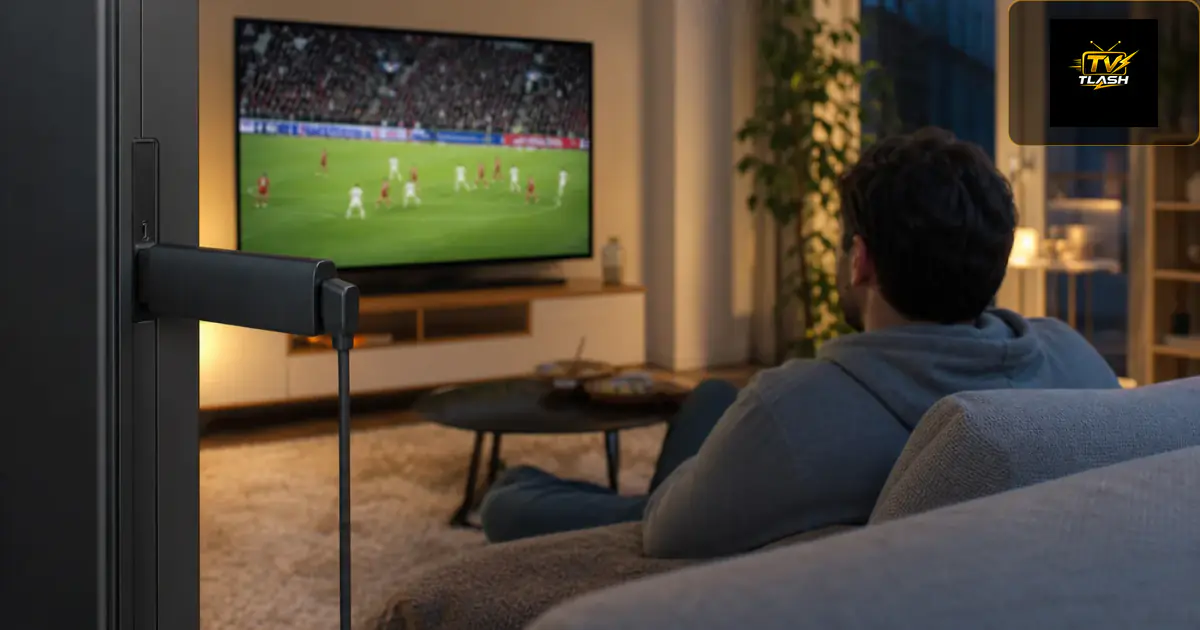
Schwache Hardware dekodiert H.264/H.265 zu langsam — dann ruckelt es trotz gutem Internet. Fire TV Stick der 1. Generation oder sehr alte Smart-TVs sind Grenzfälle für 4K-Sport. Empfehlung: Fire TV Stick 4K oder 4K Max, vernünftige Android-TV-Box oder ein externer Stick per HDMI am Samsung/LG.
Schließe nicht genutzte Apps im Hintergrund, leere regelmäßig den Cache der IPTV-App und starte das Gerät vor wichtigen Spielen einmal neu. Deaktiviere auf dem Firestick unnötige Animationen und halte ausreichend freien Speicher — unter 500 MB belegt wird Android TV träge.
Für Android TV und Google TV lohnt sich ein Blick auf IPTV für Android TV: dort erklären wir TiviMate, Smarters und die richtige Xtream-Einrichtung. Temperaturen hoch? Stick kurz abkühlen lassen oder Lüftung am TV-Möbel verbessern.
Player-Einstellungen: Decoder, Puffer, Stream wechseln
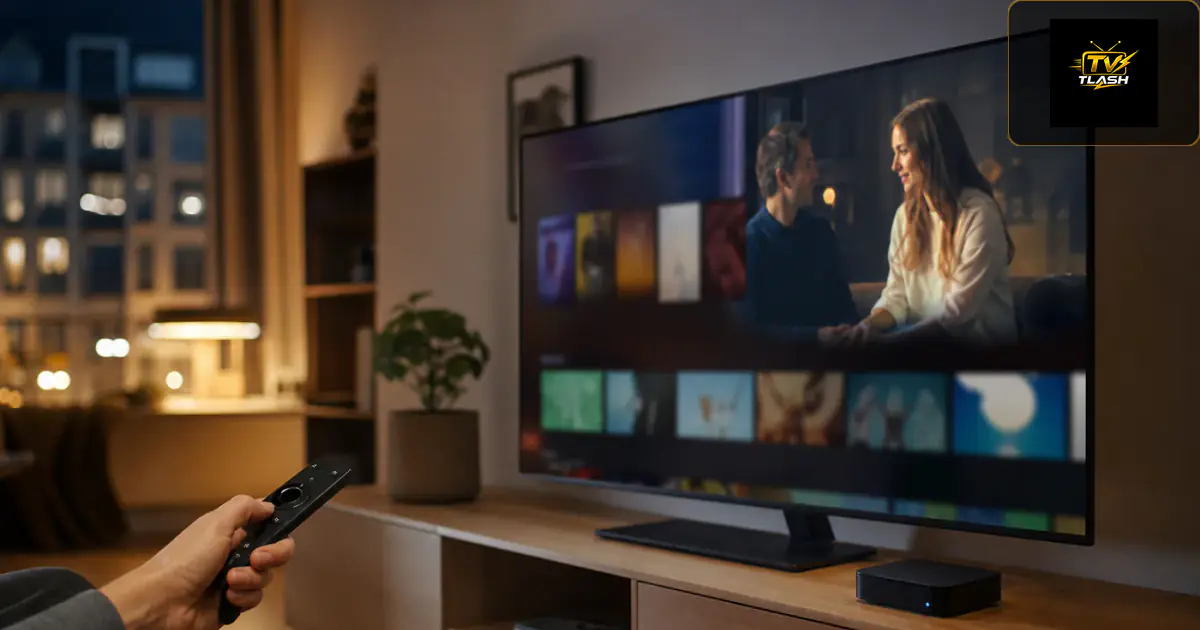
In IPTV Smarters Pro, TiviMate oder IBO Player findest du oft Einstellungen für Hardware-Decoder (HW+) und Software-Decoder. Probiere bei Ruckeln beide Varianten — je nach Gerät ist eine schneller. Ein zu großer Puffer kann Start verzögern, ein zu kleiner führt zu Einbrüchen; Standardwerte sind meist ok, bei instabilem WLAN kann ein etwas höherer Puffer helfen.
Viele Sender bieten mehrere Stream-Qualitäten in der Playlist. Wechsel testweise von 4K/1080p auf 720p — wenn es dann flüssig läuft, war die Leitung oder das Gerät die Grenze, nicht der Anbieter. EPG und große Senderlisten nicht bei jedem Start komplett neu laden, wenn die App das optional erlaubt.
App aktuell halten, aber keine dubiosen „Mod-APKs“ installieren. Offizielle Versionen oder der Downloader-Weg vom Firestick sind sicherer und stabiler. Vergleiche verschiedene Apps in Beste IPTV App Deutschland, wenn du noch unsicher bist, welcher Player zu deinem Gerät passt.
Sport, Prime Time und gleichzeitige Streams
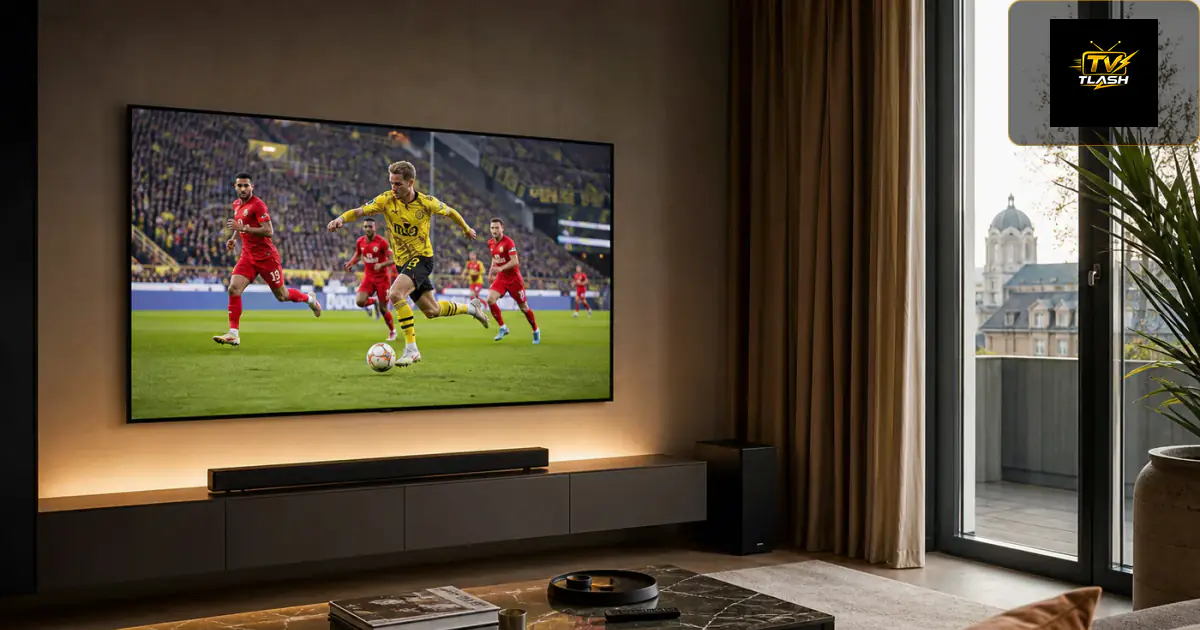
Bei Bundesliga, Champions League oder großen US-Sport-Events steigen gleichzeitig Millionen Zuschauer ein — auch bei seriösen Anbietern kann es zu kurzen Spitzen kommen. Tipp: fünf bis zehn Minuten vor Anpfiff einloggen, Favoriten-Sender testen und eine SD/HD-Reserve wählen. Während der Halbzeit Router oder App nicht unnötig neu starten, wenn alles läuft.
Parallele Streams: Jedes Tvflash-Paket hat eine Geräte- bzw. Verbindungsgrenze. Streamst du auf TV, Handy und Tablet gleichzeitig mit einem Account, der nur eine Leitung erlaubt, kann der Anbieter drosseln oder trennen — das fühlt sich wie Buffering an, ist aber Kontingent. Nutze bei Bedarf ein zweites Gerät nur nach Absprache oder upgrade dein Paket per WhatsApp.
VPN nur, wenn du einen konkreten Grund hast; zusätzliche Hops können Latenz und Last erhöhen. In Deutschland ist Tvflash für die meisten Kunden ohne VPN am stabilsten, weil europäische Server genutzt werden.
Serverqualität und Anbieterwahl
Nicht jeder IPTV-Dienst nutzt dieselbe Infrastruktur. Billig-Angebote mit überfüllten Servern ruckeln auch mit perfektem WLAN. Premium-Anbieter wie Tvflash setzen auf Anti-Freeze-optimierte Server in Europa, regelmäßige Wartung und Support auf Deutsch per WhatsApp — wenn ein Sender streikt, bekommst du oft schnell eine Alternative oder einen Fix.
Achte auf transparente Pakete: Xtream Codes oder M3U, klare Laufzeit, keine dubiosen „lebenslang“-Versprechen. Teste vor dem Jahresabo den Gratis-Test: Sender durchklicken, Sport zur Hauptsendezeit prüfen, VOD kurz anspielen. So erkennst du echte Serverprobleme von heimischen WLAN-Themen.
Playlist aktualisieren, wenn der Anbieter es empfiehlt — veraltete URLs führen zu Hängern oder schwarzem Bild. Bei anhaltenden Problemen mit einem konkreten Sender: anderen Stream in der Kategorie wählen oder Support mit Sendername und Uhrzeit melden.
Checkliste: vor jedem wichtigen Stream
2 Minuten, die sich lohnen: (1) Speedtest am TV-Gerät — reicht HD/4K? (2) Wenn möglich LAN statt WLAN. (3) IPTV-App-Cache leeren oder App neu starten. (4) Hardware-Decoder an/aus testen. (5) Qualität testweise eine Stufe senken, wenn viele Zuschauer online sind. (6) Keine zweite parallele Verbindung mit demselben Login. (7) Router nicht direkt hinter Metall. (8) Bei anhaltenden Problemen Support mit Gerät, App und Uhrzeit kontaktieren.
Diese Liste ersetzt kein gutes Abo — aber sie trennt in der Praxis zuverlässig „Haus-Netzwerk“ von „Anbieter“. Die meisten Tvflash-Nutzer, die einmal LAN gelegt und Smarters richtig eingestellt haben, streamen danach ohne den nervigen Kreis.
Wenn du neu einsteigst: erst Firestick oder Android TV sauber einrichten, dann mit einem kurzen Testsender in HD prüfen, bevor du 4K-Sport aktivierst. So erkennst du Engpässe in wenigen Minuten statt mitten in der Übertragung.
Mehr zu Login-Fehlern, schwarzem Bild und EPG findest du unter IPTV Probleme lösen. Für die App-Einrichtung auf dem Stick siehe Firestick-Anleitung.
Tvflash IPTV: Nach der Bestellung erhältst du Zugangsdaten per WhatsApp — in der Regel innerhalb von 5–10 Minuten. Über 40.000 Live-Sender, deutsche Free-TV-Kanäle, Sport und 200.000+ Filme in HD und 4K. Gratis-Test anfragen · Preise ansehen.
Häufige Fragen
Wie viel Internet brauche ich für IPTV ohne Buffering?
Am Streaming-Gerät mindestens etwa 10–16 Mbit/s für HD und 25 Mbit/s oder mehr für 4K, mit Reserve wenn mehrere Personen gleichzeitig streamen. Den Speedtest immer direkt am Firestick, der Android-Box oder am TV ausführen — die Router-Angabe am PC reicht nicht.
Hilft LAN wirklich mehr als besseres WLAN?
In den meisten Wohnungen ja. Ethernet vermeidet Störungen durch Wände und Nachbar-Funknetze. Viele Nutzer berichten, dass Ruckeln nach einem LAN-Kabel oder Powerline praktisch verschwindet, während reines 2,4-GHz-WLAN abends weiter Probleme macht.
Ruckelt es nur bei Sport — liegt das am Anbieter?
Zur Hauptsendezeit steigt die Last weltweit. Ein guter Anbieter nutzt Sport-optimierte Server; trotzdem kann ein Wechsel von 4K auf HD oder ein früheres Einloggen helfen. Wenn nur ein Sender betroffen ist, andere Stream-Variante in der App wählen.
Soll ich VPN für stabileres IPTV nutzen?
In Deutschland meist nein. VPN erhöht oft Latenz und kann die Route verlängern. Tvflash ist für viele Kunden ohne VPN am stabilsten. VPN nur, wenn du einen konkreten Netzwerkgrund hast — nicht als Allheilmittel gegen Buffering.
Tvflash testen, bevor ich ein Jahrespaket nehme?
Ja. Über WhatsApp einen Gratis-Test anfragen, Zugangsdaten eintragen und zur Stoßzeit Sport sowie deutsche Sender prüfen. So siehst du Serverqualität getrennt von deinem heimischen WLAN und sparst dir Fehlkäufe bei Billig-Anbietern.