Feststellen, was genau betroffen ist
Testen Sie zunächst drei Fälle: einen zweiten Sender, einen Abrufinhalt in derselben App und einen unabhängigen legalen Videodienst. Notieren Sie, ob Buffering nur bei einem Inhalt, nur in einer App oder auf dem ganzen Gerät auftritt. Prüfen Sie anschließend dasselbe Konto auf einem zweiten unterstützten Gerät, sofern der Vertrag dies zulässt.
Ist nur ein Sender betroffen, melden Sie diesen mit Uhrzeit an den Dienst. Sind alle Apps auf einem Gerät langsam, liegt die Spur näher bei Gerät oder Verbindung. Buffering auf allen Geräten und Diensten deutet stärker auf Heimnetz oder Anschluss. Diese Einteilung verhindert unnötige Neuinstallationen.
Sichere Sofortmaßnahmen in richtiger Reihenfolge
- Pausieren Sie große Downloads, Backups und weitere 4K-Streams.
- Beenden und öffnen Sie die betroffene App einmal neu.
- Prüfen Sie die Statusseite und bekannte Störungen.
- Starten Sie das Endgerät kontrolliert neu.
- Starten Sie den Router einmal neu, falls mehrere Dienste betroffen sind.
Vermeiden Sie zunächst Werksreset, Firmware aus inoffiziellen Quellen und Änderungen vieler Routeroptionen. Solche Eingriffe schaffen neue Fehler und löschen Beweise. Bei einem wichtigen Live-Inhalt kann eine niedrigere offiziell angebotene Qualitätsstufe die benötigte Datenrate vorübergehend reduzieren.
Mit Ethernet das WLAN überprüfen
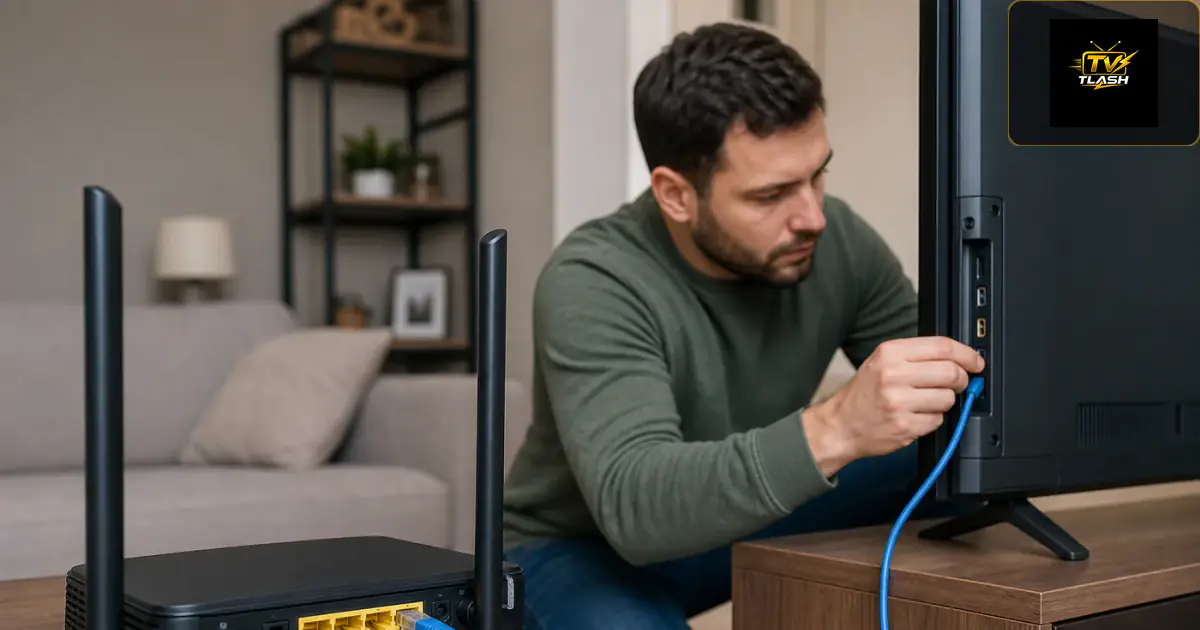
Verbinden Sie das Abspielgerät testweise per Netzwerkkabel direkt oder über einen zuverlässigen Adapter. Läuft derselbe Inhalt damit stabil, konzentrieren Sie sich auf das WLAN. Prüfen Sie Routerstandort, Entfernung, Wände, Frequenzband und Mesh-Anbindung. Ein Repeater mit schwachem Eingangssignal vervielfältigt keine Bandbreite.
Bei 2,4 GHz sind Störungen durch Nachbarn und andere Geräte häufig; 5 oder 6 GHz bietet mehr Kapazität, aber weniger Reichweite. Wählen Sie den Standort vor der maximalen Sendeleistung. Wenn Ethernet keine Verbesserung bringt, stellen Sie die ursprünglichen WLAN-Einstellungen wieder her und prüfen Anschluss, App und Dienst weiter.
Den Internetanschluss sinnvoll messen
Messen Sie mehrmals am Endgerät oder möglichst nah daran, besonders zur Fehlerzeit. Vergleichen Sie Downloadrate, Schwankungen, Latenz und – falls das Werkzeug es zeigt – Paketverlust. Die verfügbare Bandbreite muss die vom Dienst genannte Streamanforderung plus Reserve für andere Nutzer abdecken. Ein einzelner hoher Wert am Vormittag widerlegt kein abendliches Problem.
Wenn mehrere unabhängige Dienste zu denselben Zeiten einbrechen, dokumentieren Sie Datum und Messergebnisse für den Internetanbieter. Prüfen Sie Kabel, Modemsignale und Routerprotokoll nur im Rahmen der Herstelleranleitung. Wiederkehrende Verbindungsabbrüche gehören zum Anschluss-Support, nicht automatisch zum IPTV-Anbieter.
App, Speicher und Decoder kontrollieren
Aktualisieren Sie Betriebssystem und App. Sorgen Sie für freien Speicher und schließen Sie nicht benötigte Anwendungen. Leeren Sie den App-Cache, wenn die Plattform dies sauber unterstützt; „Daten löschen“ kann Logins und Einstellungen entfernen. Bei älteren Fernsehern kann ein aktuelles externes Gerät zeigen, ob die Hardware mit Codec oder Bitrate überfordert ist.
Wechseln Sie Hardware- und Softwaredecoder nur als kontrollierten Test und merken Sie sich die Ausgangseinstellung. Wenn eine offizielle App verfügbar ist, dient sie als gute Gegenprobe zu einem Drittanbieter-Player. Eine extrem große Pufferoption kann Unterbrechungen kaschieren, erhöht bei Live-TV aber Startzeit und Verzögerung.
Mythen vermeiden und sauber eskalieren
Ein DNS-Wechsel beschleunigt normalerweise nicht den bereits laufenden Videostrom. Ein VPN kann in Sonderfällen den Weg verändern, verursacht aber selbst Overhead und ist kein Standardmittel. Nutzen Sie es nur im Rahmen von Vertrag und Recht. Kaufen Sie keine „Booster“-App, die ohne nachvollziehbare Funktion garantierte Störungsfreiheit verspricht.
Bleibt das Problem auf mehreren Geräten per Ethernet bestehen, senden Sie dem Dienst betroffene Inhalte, Uhrzeiten, App-Versionen, Fehlercodes und Ihre Gegenproben. Teilen Sie keine Passwörter. Fordern Sie eine konkrete Prüfung der Quelle oder des Kontos. Sind nur unautorisierte Inhalte verfügbar, wechseln Sie zu einem rechtmäßigen Angebot statt technische Umgehungen zu suchen.
Häufige Fragen
Was behebt IPTV-Buffering am häufigsten?
Das hängt von der Diagnose ab. Bei nur drahtlos betroffenen Geräten ist ein besseres WLAN oder Ethernet häufig wirksam.
Sollte ich den DNS-Server ändern?
Nicht als ersten Schritt. DNS löst Namen auf, transportiert aber gewöhnlich nicht den laufenden Videostream.
Wann ist der Anbieter wahrscheinlich die Ursache?
Wenn derselbe Inhalt auf mehreren Geräten und per Ethernet betroffen ist, während unabhängige Videodienste stabil laufen.
Muss ich die App neu installieren?
Erst nach Update, Neustart und Gegenprobe. Sichern Sie Zugangsdaten, da eine Neuinstallation lokale Einstellungen löschen kann.